

 вконтакте
 telegram
Что понадобится
Подтверждённый профиль компании в Google — без подтверждения ссылки добавлять нельзя. Раздел для ссылок появляется у категорий, где Google поддерживает действия: запись на приём, бронирование, заказ еды или товаров.
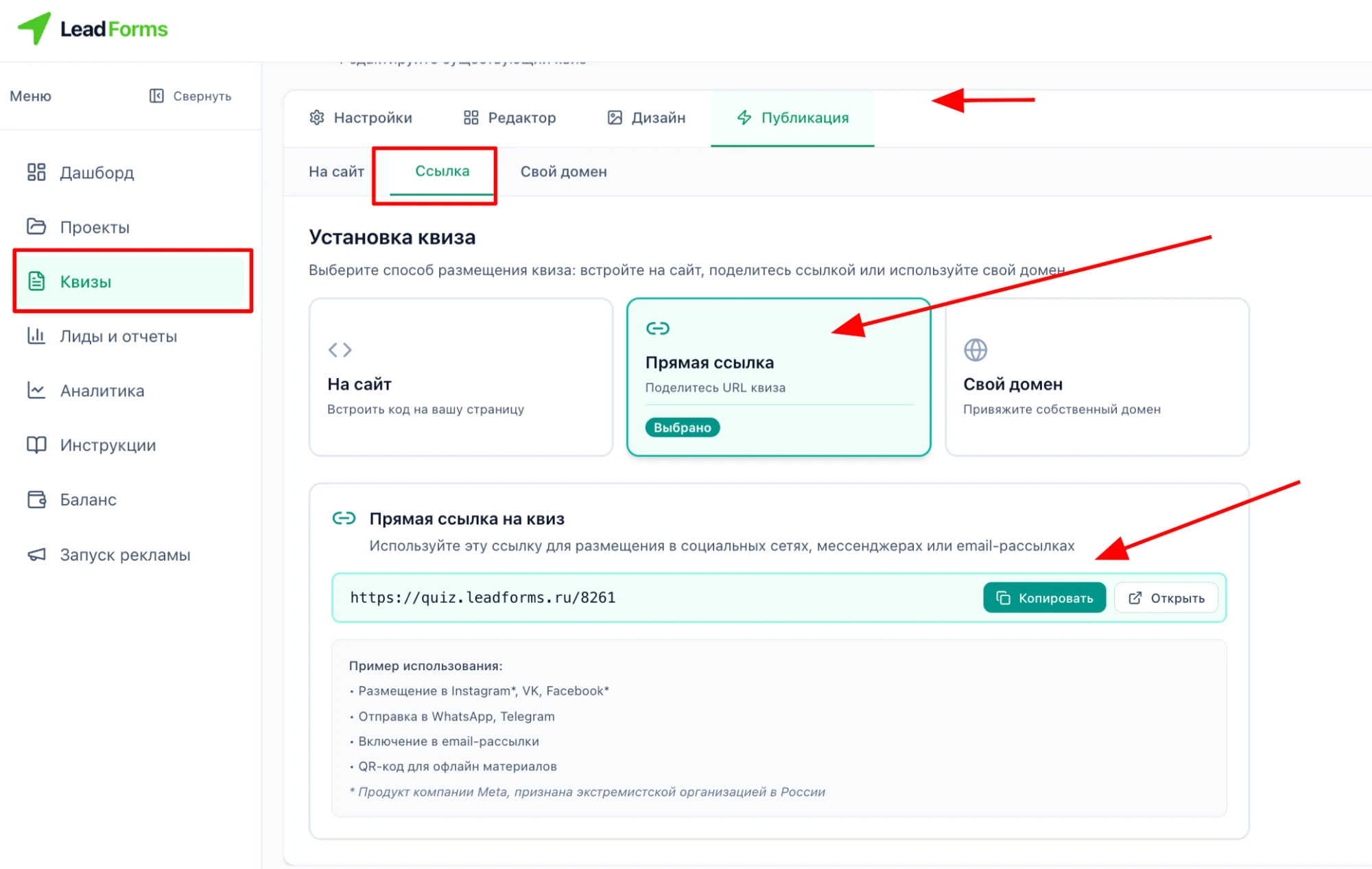
Скопируйте ссылку на квиз
В LeadForms откройте квиз → вкладка «Публикация» → «Ссылка» и нажмите «Копировать».
Добавьте к ссылке метку источника
Допишите в конце ссылки
?utm_source=google_maps, например:https://quiz.leadforms.ru/8261?utm_source=google_mapsМетка сохранится вместе с заявкой — так заявки из Google Карт не смешаются с остальными.
Откройте профиль компании и выберите тип действия
В Google Картах откройте профиль своей компании, нажмите «Изменить профиль» и выберите тип действия — например, запись на приём или бронирование.
Если управляете профилем из Google Поиска — откройте профиль и выберите раздел «Бронирование».
Добавьте ссылку на квиз
Нажмите «Добавить ссылку», вставьте ссылку на квиз с меткой и нажмите «Сохранить».
Если ссылок несколько (их может быть до десяти), отметьте квиз как предпочтительную: он встанет над остальными с отметкой «Рекомендовано этой компанией».
Готово! Квиз открывается по кнопке в профиле компании.
Google проверяет ссылки в профилях. Чтобы ссылку не удалили, она должна вести прямо на квиз: сокращённые ссылки, ссылки на соцсети и мессенджеры Google не принимает. Если хотите, чтобы адрес выглядел как ваш, привяжите к квизу свой домен — см. инструкцию «Как подключить квиз к своему домену».
Не получается настроить?
Если что-то не получается, вы можете — поможем разобраться.
