

 вконтакте
 telegram
Почему не кнопка «Записаться»
Кнопку онлайн-записи в Яндекс Картах подключают только официальные партнёры Яндекса — сервисы записи вроде YCLIENTS и Dikidi. Свою ссылку туда поставить нельзя, поэтому для квиза используем кнопку действия или поле «Сайт».
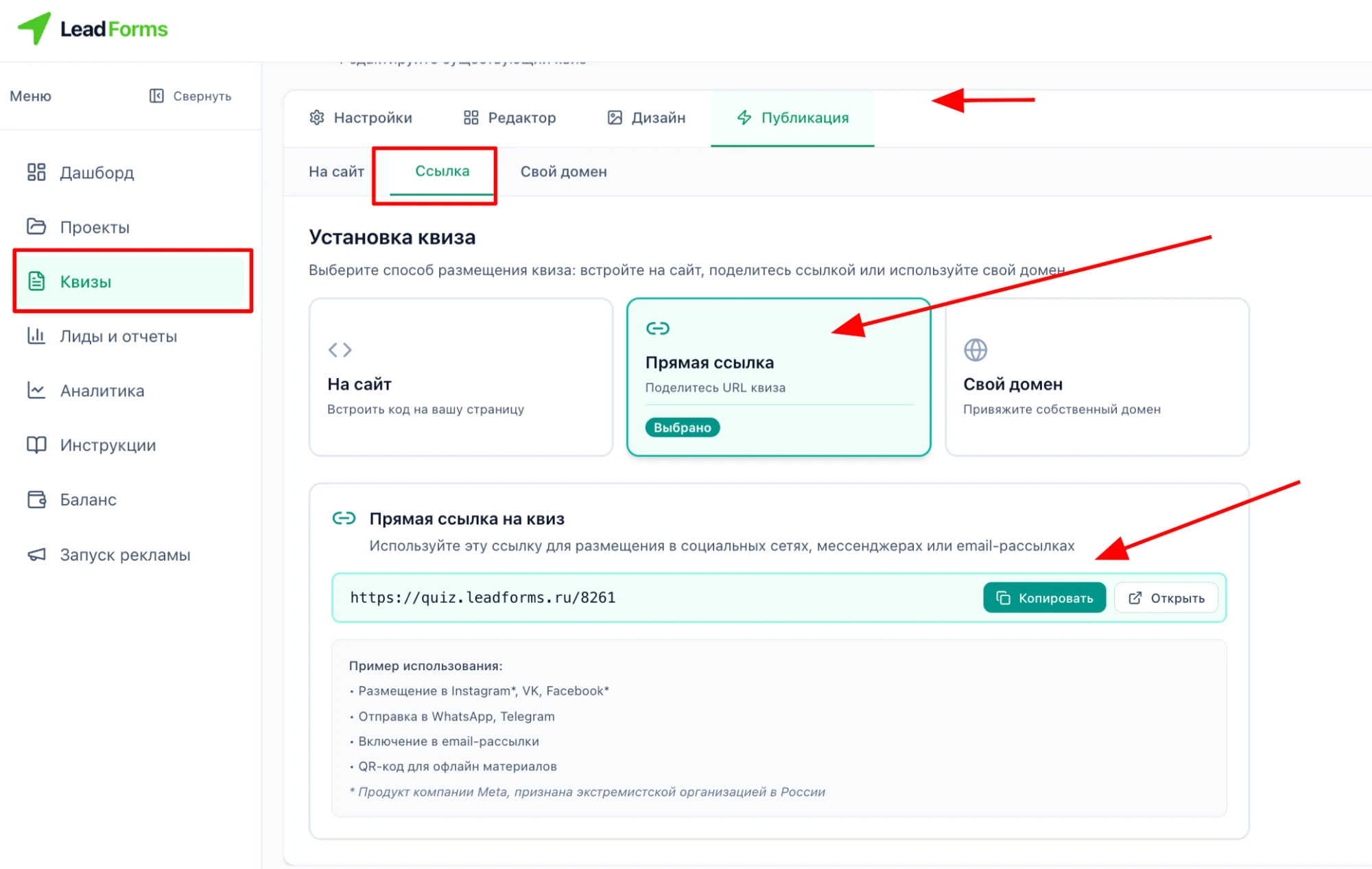
Скопируйте ссылку на квиз
В LeadForms откройте квиз → вкладка «Публикация» → «Ссылка» и нажмите «Копировать».
Добавьте к ссылке метку источника
Допишите в конце ссылки
?utm_source=yandex_maps, например:https://quiz.leadforms.ru/8261?utm_source=yandex_mapsМетка сохранится вместе с заявкой — так заявки с Карт не смешаются с заявками с сайта и из соцсетей.
1 способ. Кнопка действия в карточке
Кнопка действия доступна, если у организации подключена рекламная подписка или приоритетное размещение в Яндекс Бизнесе. Без них Яндекс показывает в карточке стандартную кнопку «Показать телефон».
Откройте настройки кнопки в Яндекс Бизнесе
В кабинете Яндекс Бизнеса откройте раздел «Продвижение», выберите рекламную кампанию, перейдите на вкладку «Реклама в Картах» и найдите блок «Кнопка действия».
Выберите надпись и вставьте ссылку на квиз
Выберите в списке подходящую надпись на кнопке и вставьте ссылку на квиз с меткой. Сохраните изменения.
Ссылка пройдёт модерацию Яндекса — обычно это около трёх часов. После проверки кнопка появится в карточке организации.
Готово! Квиз открывается по кнопке в карточке.
2 способ. Ссылка в поле «Сайт»
Подходит для бесплатной карточки — особенно если своего сайта у компании нет и квиз работает как сайт.
Вставьте ссылку на квиз в поле «Сайт»
В кабинете Яндекс Бизнеса откройте «О компании» → «Данные», найдите в контактах поле «Сайт» и вставьте ссылку на квиз с меткой. Сохраните изменения.
Чтобы ссылка выглядела как адрес компании, а не сервиса, привяжите к квизу свой домен — например,
quiz.вашсайт.ru. Как это сделать — в инструкции «Как подключить квиз к своему домену».Готово! Квиз открывается по ссылке из карточки.
Не получается настроить?
Если что-то не получается, вы можете — поможем разобраться.
