

 вконтакте
 telegram
В редакторе квиза откройте «Публикация» → «На сайт» и скопируйте код LeadForms
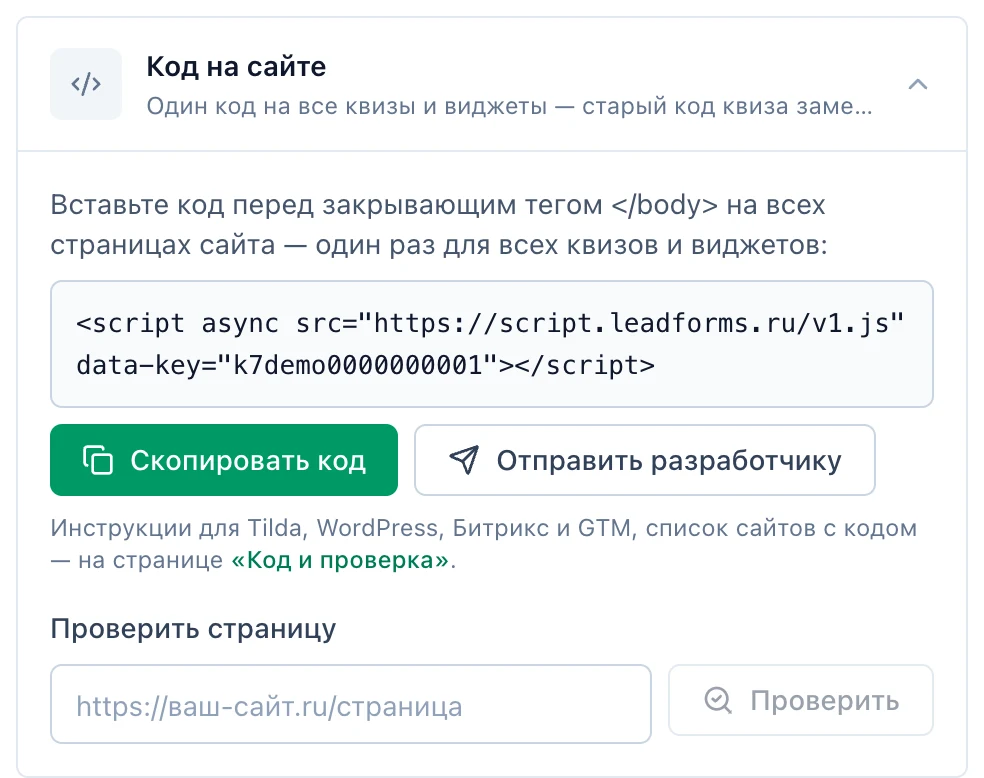
Раскройте блок «Код на сайте» и скопируйте код. Он выглядит так:
Это один код на весь аккаунт: он подключает все ваши квизы и виджеты, для следующих квизов менять его не нужно. Если блок называется «Код LeadForms на сайте найден» — код уже стоит, второй раз вставлять его не нужно.
<script async src="https://script.leadforms.ru/v1.js" data-key="ВАШ_КЛЮЧ"></script> — ключ в нём уже ваш.Это один код на весь аккаунт: он подключает все ваши квизы и виджеты, для следующих квизов менять его не нужно. Если блок называется «Код LeadForms на сайте найден» — код уже стоит, второй раз вставлять его не нужно.
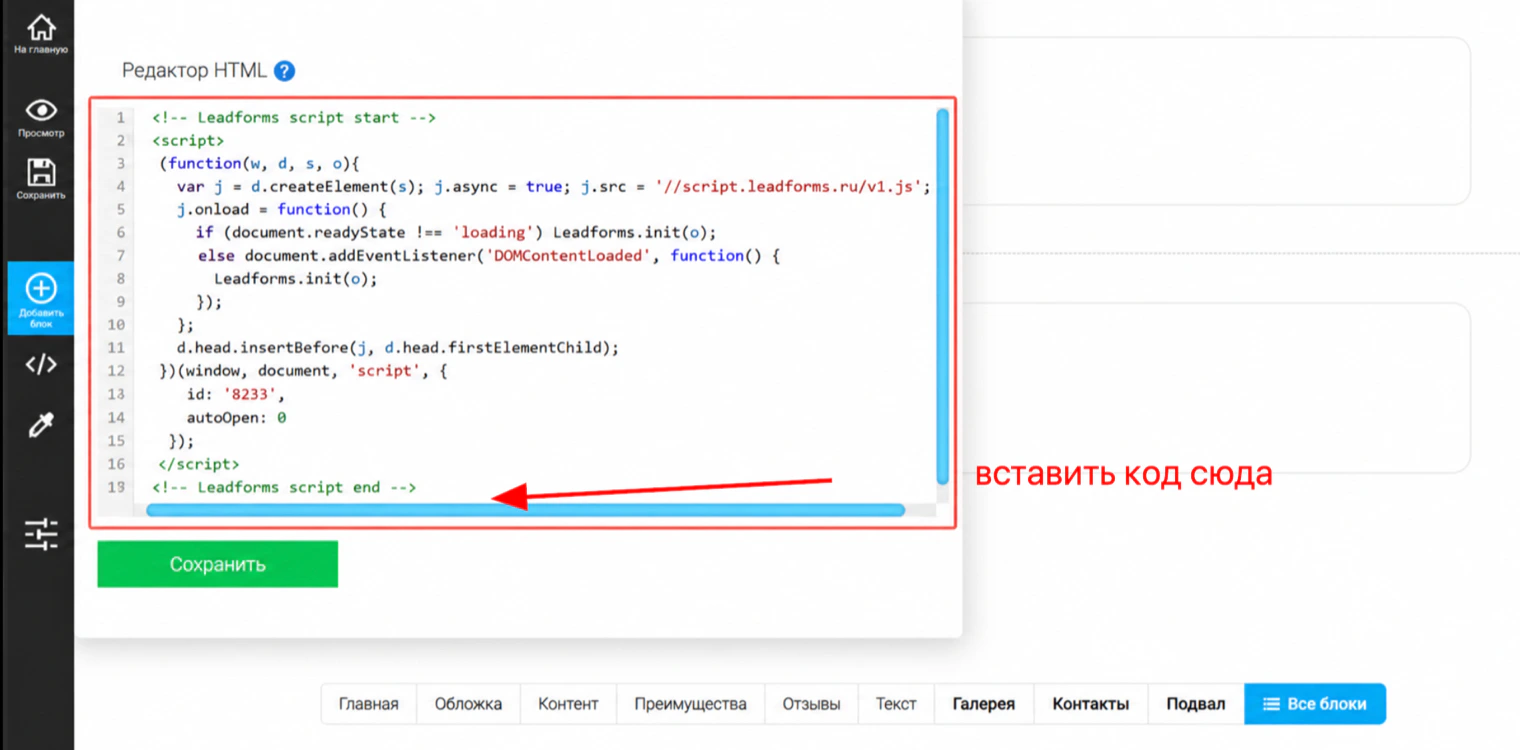
В Tobiz добавьте блок «Редактор кода» и вставьте код LeadForms
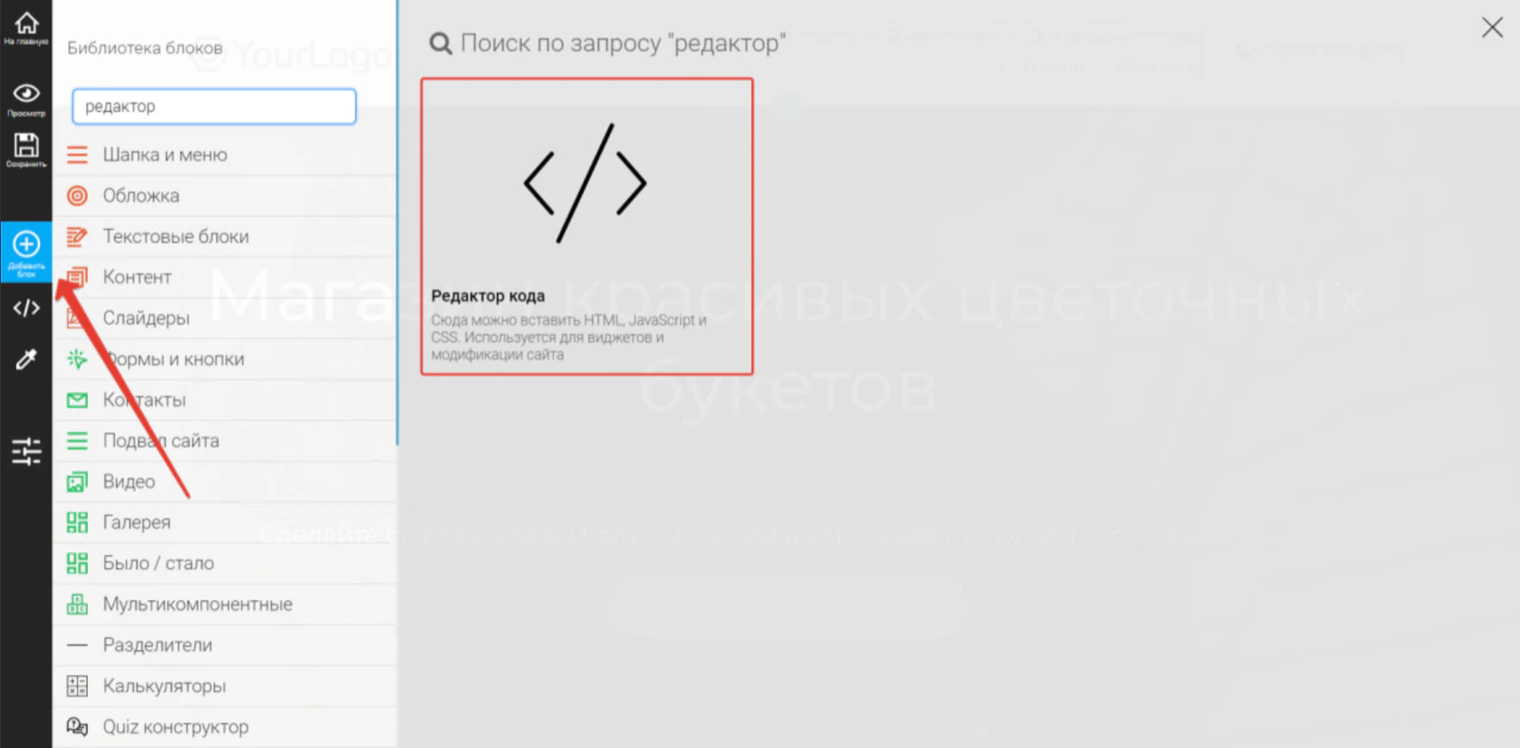
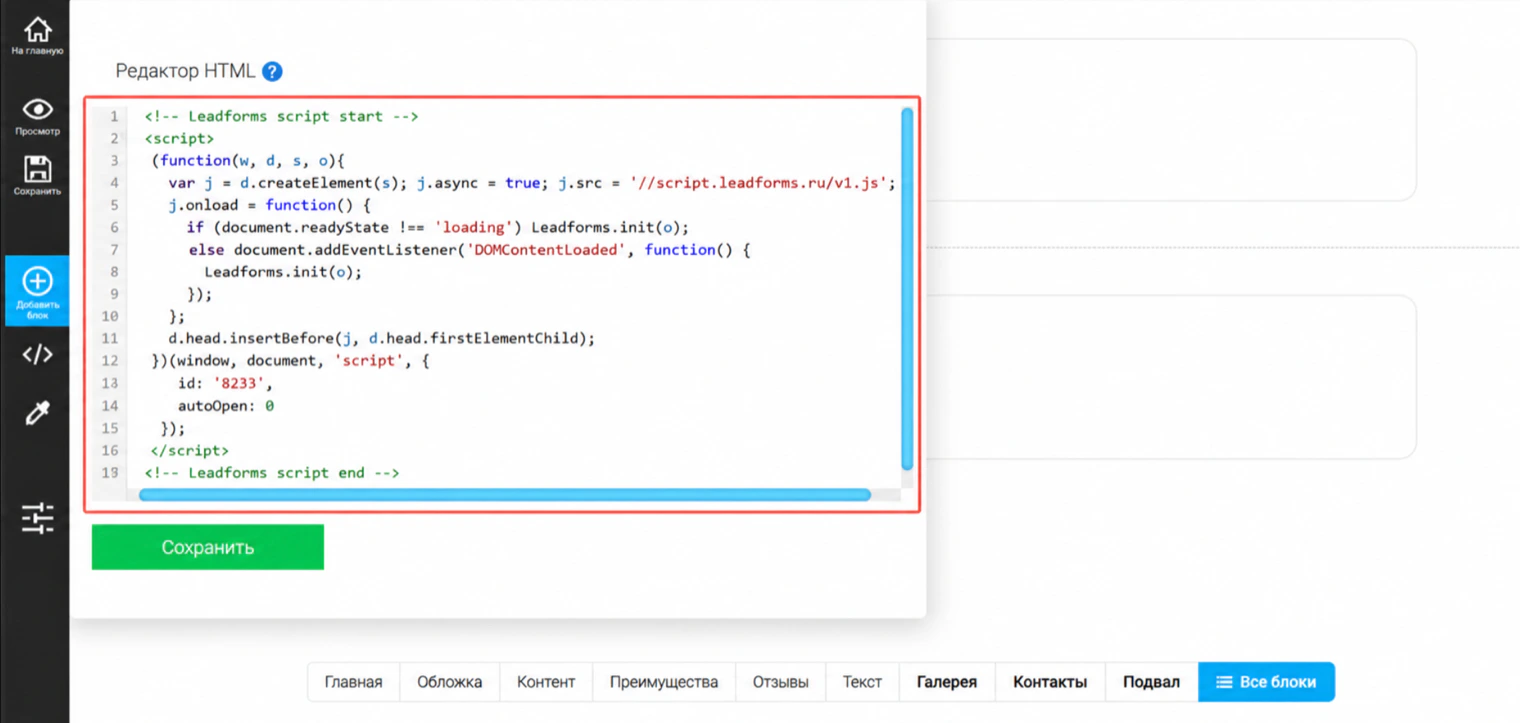
В панели управления сайтом нажмите «Добавить блок», в поиске наберите «редактор» и выберите «Редактор кода». Вставьте туда скопированный код LeadForms и сохраните.
Код нужен на каждой странице, где должен работать квиз: если страниц несколько, добавьте такой блок на каждую. Если кнопка или квиз должны быть внутри страницы, ставьте блок в это место.
Код нужен на каждой странице, где должен работать квиз: если страниц несколько, добавьте такой блок на каждую. Если кнопка или квиз должны быть внутри страницы, ставьте блок в это место.
Вернитесь в редактор квиза и выберите, где проходит квиз и чем открывается
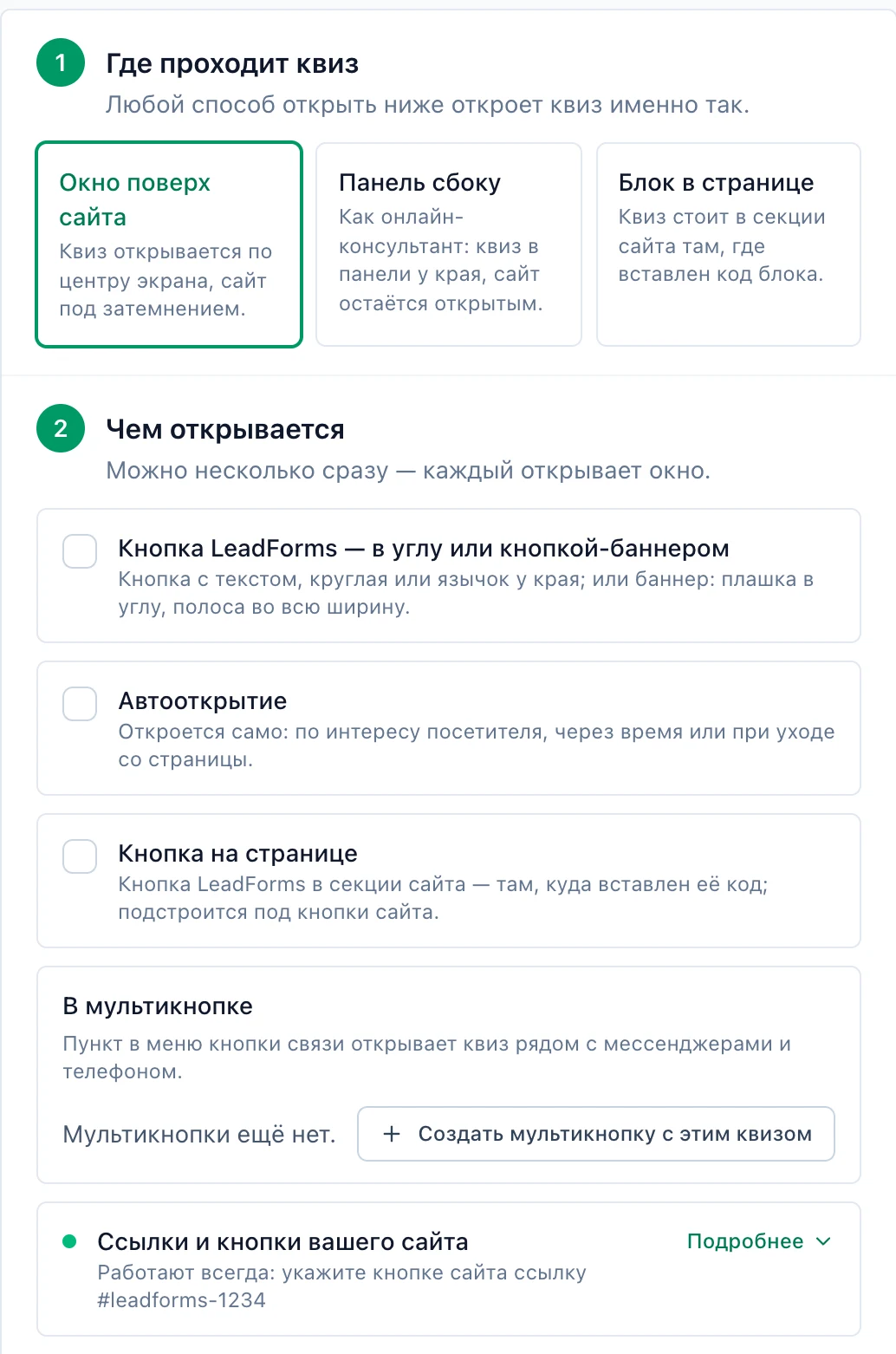
Во вкладке «Публикация» → «На сайт» в пункте «Где проходит квиз» выберите «Окно поверх сайта», «Панель сбоку» или «Блок в странице», а в «Чем открывается» отметьте нужные способы — можно несколько сразу.
Для кнопки LeadForms в углу экрана и для автооткрытия больше ничего вставлять не нужно. Короткий код понадобится, только если выбрали:
— «Кнопка на странице» —
— «Блок в странице» —
ID — номер квиза. Затем нажмите «Опубликовать» внизу вкладки «Публикация»: пока квиз не опубликован, на сайте он не откроется — только по прямой ссылке.
Для кнопки LeadForms в углу экрана и для автооткрытия больше ничего вставлять не нужно. Короткий код понадобится, только если выбрали:
— «Кнопка на странице» —
<div data-leadforms-button="ID"></div>;— «Блок в странице» —
<div data-leadforms-block="ID"></div>.ID — номер квиза. Затем нажмите «Опубликовать» внизу вкладки «Публикация»: пока квиз не опубликован, на сайте он не откроется — только по прямой ссылке.
Для кнопки или блока — вставьте короткий код в тот же блок и сохраните
Вернитесь в «Редактор кода» на Tobiz и добавьте код кнопки или блока под кодом LeadForms, не заменяя его. Нажмите «Сохранить».
Готово! Квиз установлен на сайт — проверить можно через «Просмотр» в левом меню.
Готово! Квиз установлен на сайт — проверить можно через «Просмотр» в левом меню.
Если квиз должен открываться по кнопке или ссылке вашего сайта
В «Публикация» → «На сайт» в «Чем открывается» раскройте «Ссылки и кнопки вашего сайта» и скопируйте ссылку — такие ссылки работают всегда, отдельно включать и публиковать ничего не нужно. У кнопки или ссылки на сайте укажите адрес
#leadforms-ID, где ID — номер квиза. Код LeadForms на странице при этом всё равно нужен.Ставили квиз раньше по старой инструкции?
Если в «Редакторе кода» стоит прежний код LeadForms (с
В личном кабинете у такого сайта будет плашка «сайт на старом коде» — откройте «Гайд по переходу»: он проверит страницы сайта и покажет, что удалить и чем заменить.
Leadforms.init), квиз продолжит работать как раньше, но новые способы показа, настройки «Публикации» и виджеты на старом коде не работают.В личном кабинете у такого сайта будет плашка «сайт на старом коде» — откройте «Гайд по переходу»: он проверит страницы сайта и покажет, что удалить и чем заменить.
Не получается настроить?
Если что-то не получается, вы можете — поможем разобраться.
