

 вконтакте
 telegram
Зачем это нужно
Проект — папка для квизов, виджетов и страниц одного сайта или одного клиента. Сайты тоже привязываются к проекту, и на сайте показываются квизы и виджеты именно его проекта.
Откройте раздел «Проекты»
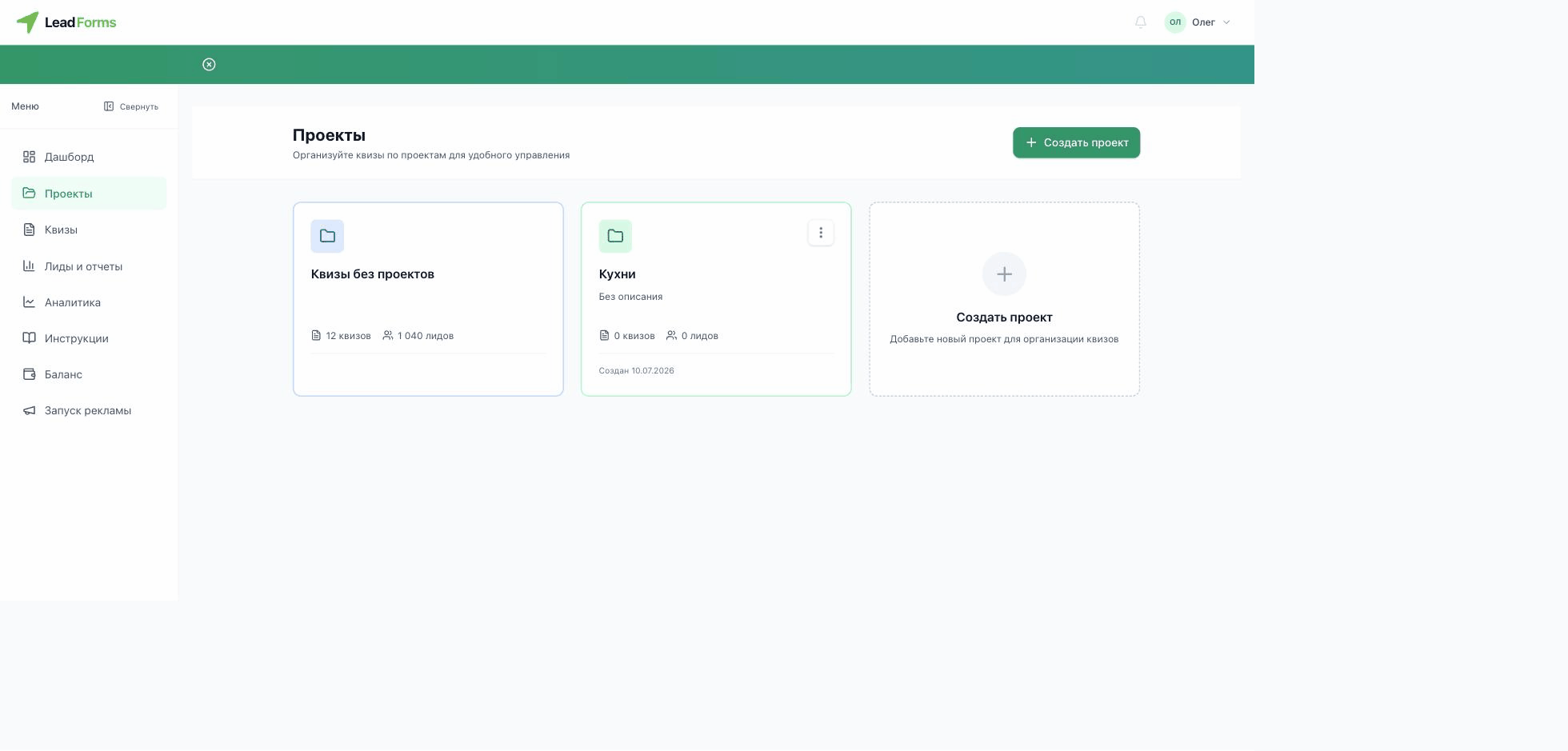
В левом меню личного кабинета выберите «Проекты». Все квизы, которые ещё не привязаны ни к одному проекту, доступны в служебной карточке «Квизы без проектов». Каждая карточка проекта показывает количество квизов и полученных лидов.
Создайте проект
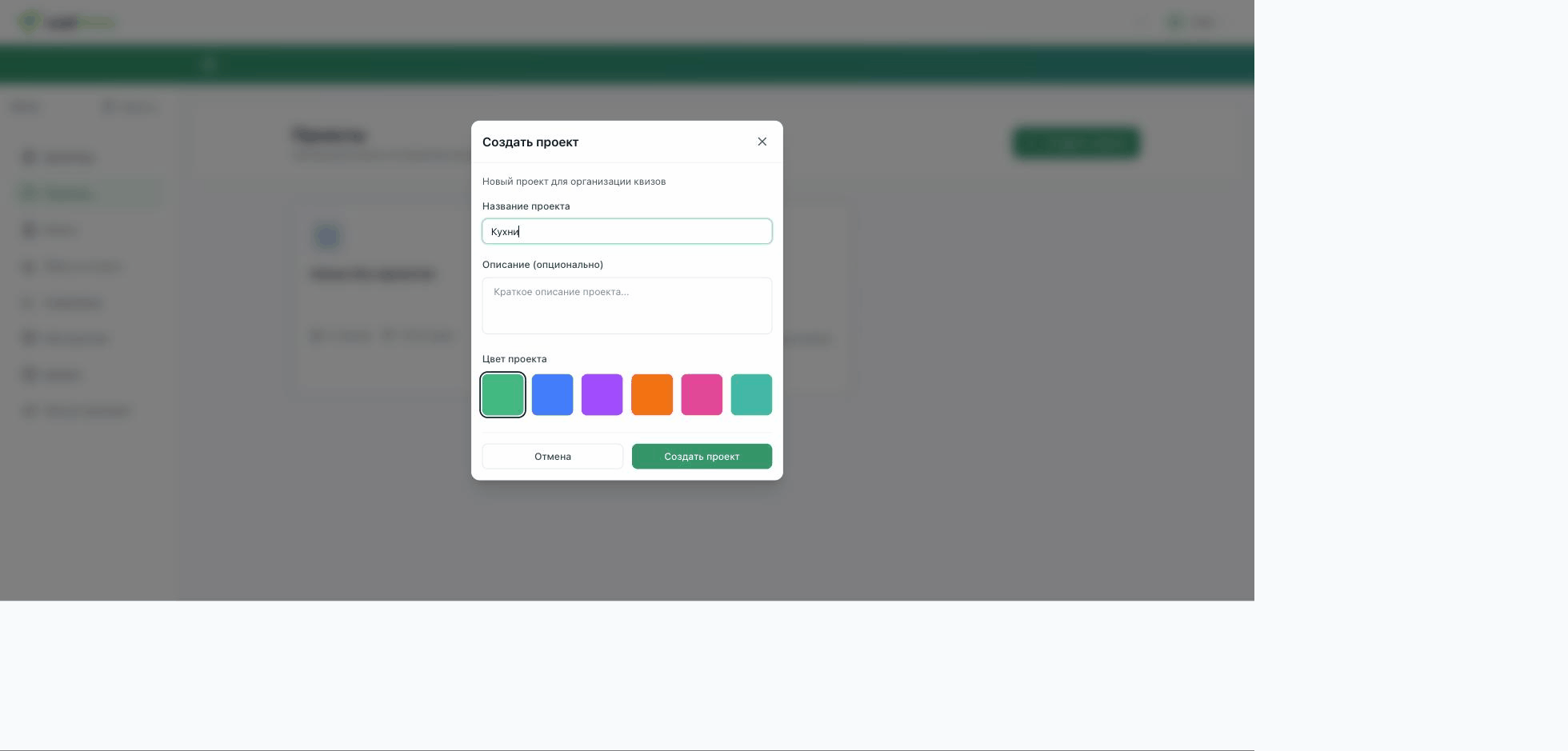
Нажмите «Создать проект», укажите название (обязательно), при желании — краткое описание, и выберите один из шести цветов для визуального отличия карточки. Нажмите «Создать проект».
Добавляйте квизы в проект
Откройте нужный проект и создайте новый квиз прямо внутри него кнопкой «Создать квиз» — такой квиз сразу будет привязан к этому проекту.
Код и проверка сайта
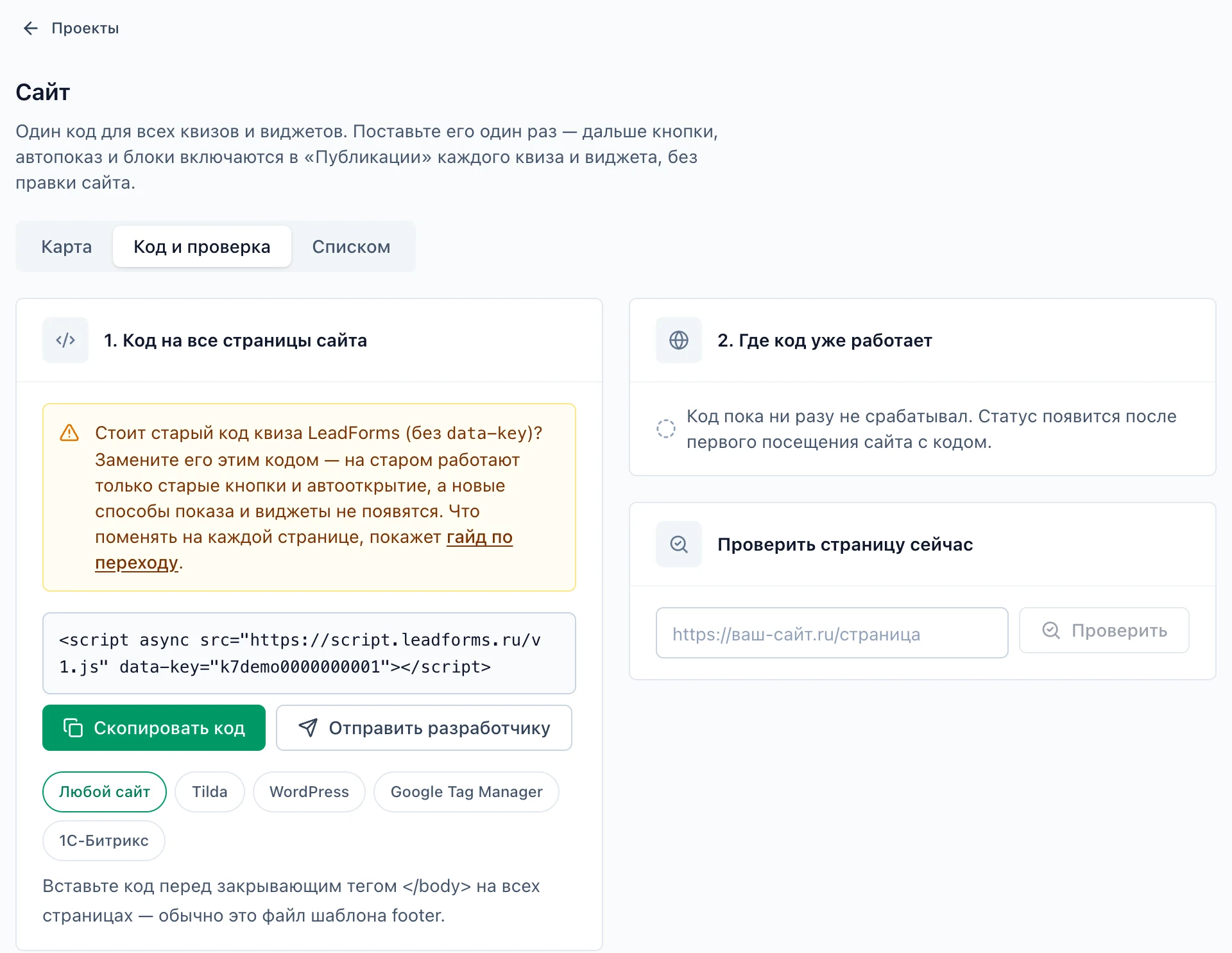
Откройте проект вашего сайта → вкладка «Код и проверка». Здесь код LeadForms для сайта — тот же, что во вкладке «Публикация» квиза: он один на весь сайт и подключает все квизы и виджеты. Кнопка «Проверить страницу» покажет, найден ли код на нужной странице.
Частые вопросы
В списке квизов откройте меню квиза → «Перенести или копировать в проект». При переносе заявки и статистика переедут вместе с квизом, а прямая ссылка продолжит работать. При копировании в проекте появится копия, оригинал останется на месте, но заявки и статистика не копируются.
Они не удалятся: квизы, виджеты, страницы и подключённые сайты переедут в другой проект — его название покажут в окне подтверждения.
Выберите проект в переключателе «Проект» в верхней панели кабинета. После этого в разделах будут видны квизы, виджеты, заявки и аналитика только этого проекта; вариант «Все проекты» снова показывает всё.
Выберите проект, к которому относится сайт: пока вы этого не сделаете, на нём ничего не показывается. Вариант «Общий для всех проектов» выводит на сайте квизы и виджеты всех проектов.
