

 вконтакте
 telegram
Что это даёт
После подключения агент работает с вашим аккаунтом напрямую: «какие заявки пришли сегодня», «переведи заявку Ивана в работу», «сделай квиз для стоматологии и опубликуй».
Агент видит и делает то же, что вы в кабинете, — кроме удаления, оплаты, настроек профиля и передачи квизов. Подробнее о возможностях — на странице LeadForms в ИИ-ассистентах.
Агент видит и делает то же, что вы в кабинете, — кроме удаления, оплаты, настроек профиля и передачи квизов. Подробнее о возможностях — на странице LeadForms в ИИ-ассистентах.
Откройте раздел «ИИ-агенты (MCP)»
В личном кабинете LeadForms откройте раздел «ИИ-агенты (MCP)» — он в меню слева, внизу, рядом с «Балансом» и «Помощью».
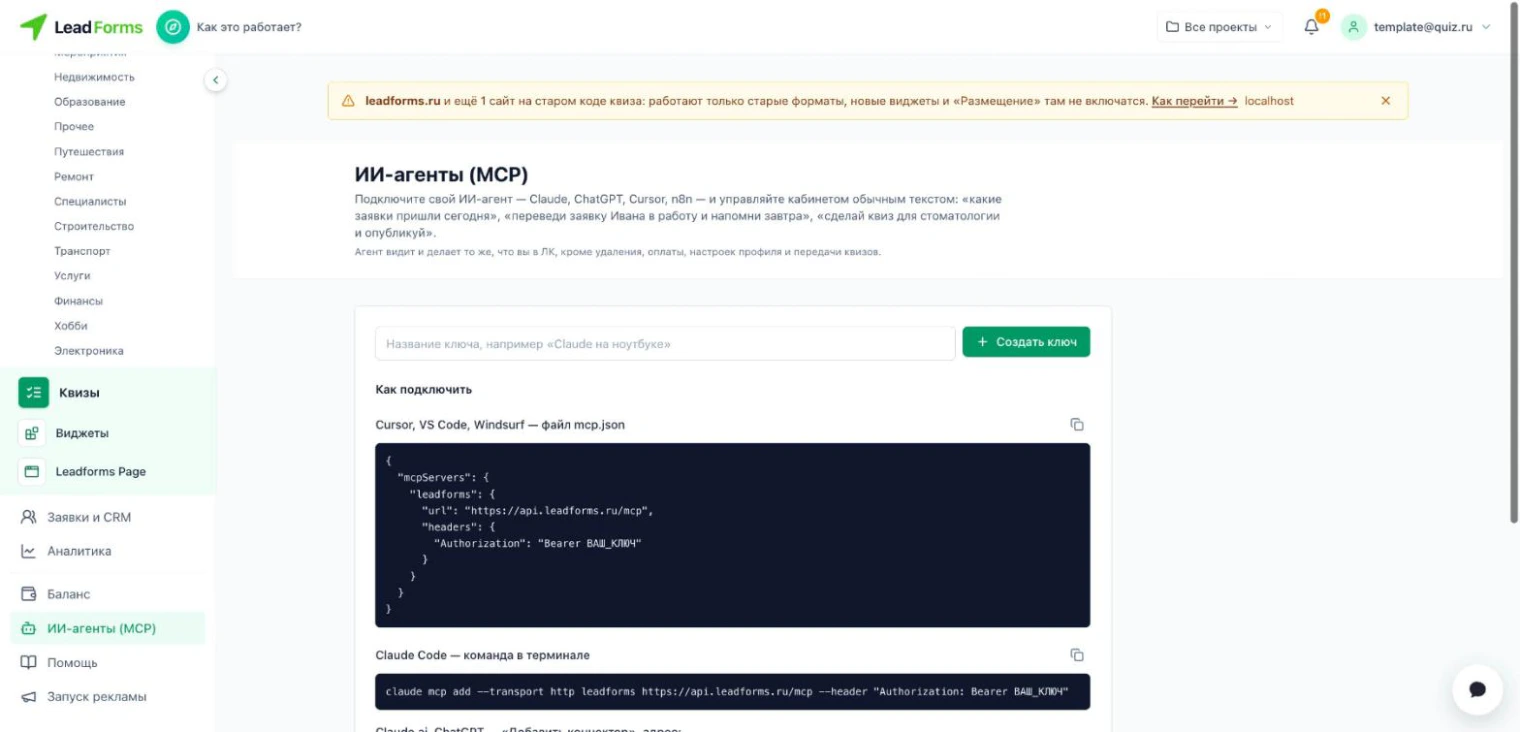
Создайте ключ
Введите название ключа — например «Claude на ноутбуке» — и нажмите «Создать ключ».
Название нужно только вам, чтобы отличать ключи друг от друга: на каждое устройство или каждый сервис удобно завести свой.
Название нужно только вам, чтобы отличать ключи друг от друга: на каждое устройство или каждый сервис удобно завести свой.
Добавьте LeadForms в вашем агенте
На той же странице кабинета есть готовые блоки для копирования — выберите свой вариант. Везде, где написано
ВАШ_КЛЮЧ, подставьте созданный ключ.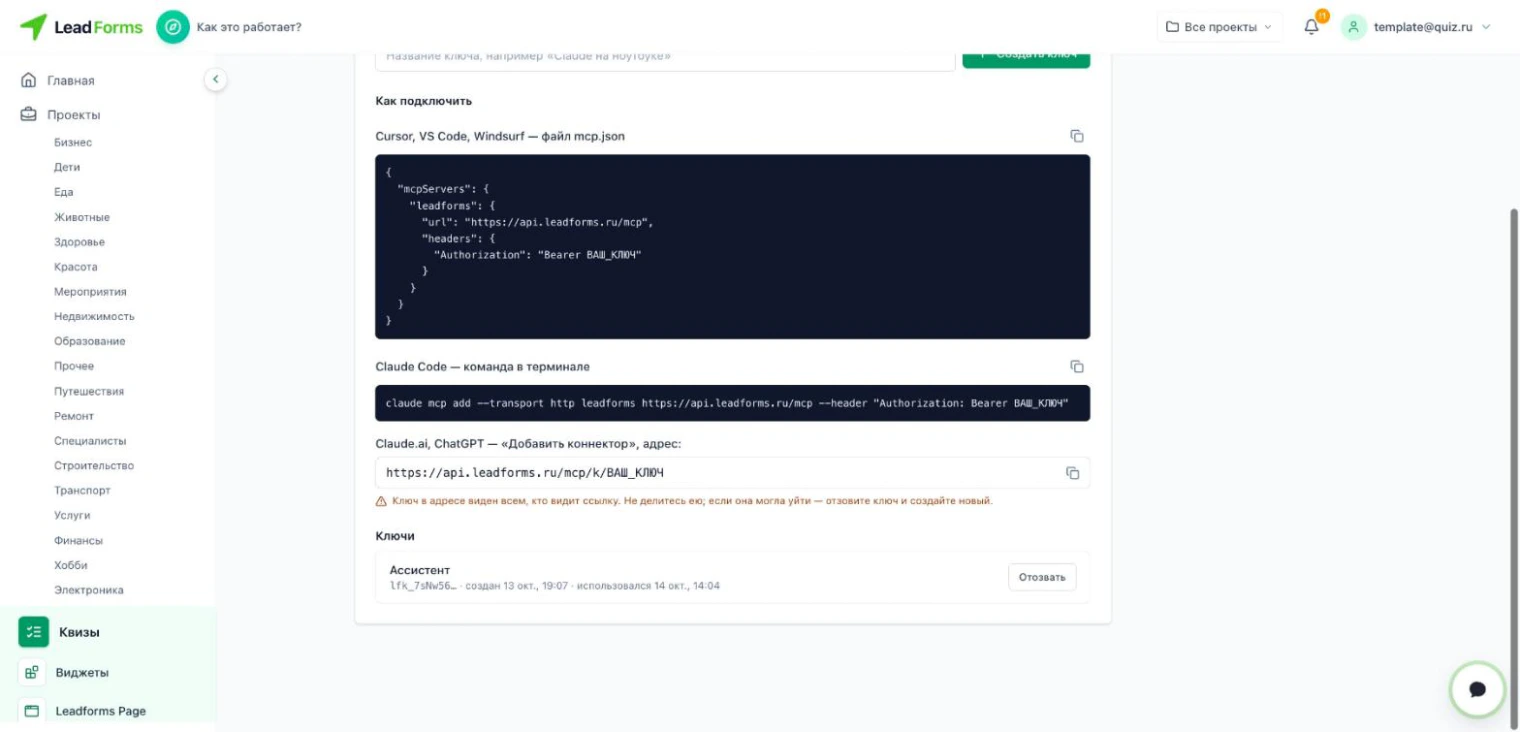
Claude.ai и ChatGPT — выберите «Добавить коннектор» и вставьте адрес:
https://api.leadforms.ru/mcp/k/ВАШ_КЛЮЧClaude Code — выполните команду в терминале:
claude mcp add --transport http leadforms https://api.leadforms.ru/mcp --header "Authorization: Bearer ВАШ_КЛЮЧ"Cursor, VS Code, Windsurf — добавьте сервер в файл
mcp.json:{
"mcpServers": {
"leadforms": {
"url": "https://api.leadforms.ru/mcp",
"headers": {
"Authorization": "Bearer ВАШ_КЛЮЧ"
}
}
}
}n8n и другие клиенты — укажите адрес
https://api.leadforms.ru/mcp и заголовок Authorization со значением Bearer ВАШ_КЛЮЧ.Проверьте подключение
Напишите агенту «покажи мои квизы». Если он ответит списком — всё работает, можно просить собрать первый квиз или показать заявки.
Берегите ключ
Ключ открывает доступ к вашему аккаунту, поэтому относитесь к нему как к паролю.
В варианте для Claude.ai и ChatGPT ключ входит прямо в адрес — такую ссылку видит каждый, кому она попадёт. Не публикуйте её и не пересылайте.
Если ключ мог уйти к посторонним, откройте раздел «ИИ-агенты (MCP)», нажмите «Отозвать» рядом с ним и создайте новый. Отозванный ключ перестаёт работать сразу.
В варианте для Claude.ai и ChatGPT ключ входит прямо в адрес — такую ссылку видит каждый, кому она попадёт. Не публикуйте её и не пересылайте.
Если ключ мог уйти к посторонним, откройте раздел «ИИ-агенты (MCP)», нажмите «Отозвать» рядом с ним и создайте новый. Отозванный ключ перестаёт работать сразу.
Чего агент делать не станет
По ключу недоступны оплата, настройки профиля и передача квизов — это остаётся только в кабинете.
Удаление агент делает лишь по вашей прямой просьбе и с подтверждением: сначала он предложит снять квиз с публикации — посетители его не увидят, а вернуть можно в любой момент.
Контакты заявок сверх оплаченного баланса агенту видны так же, как и вам в кабинете, — то есть скрыты до пополнения.
Удаление агент делает лишь по вашей прямой просьбе и с подтверждением: сначала он предложит снять квиз с публикации — посетители его не увидят, а вернуть можно в любой момент.
Контакты заявок сверх оплаченного баланса агенту видны так же, как и вам в кабинете, — то есть скрыты до пополнения.
Не получается настроить?
Если что-то не получается, вы можете — поможем разобраться.
