

 вконтакте
 telegram
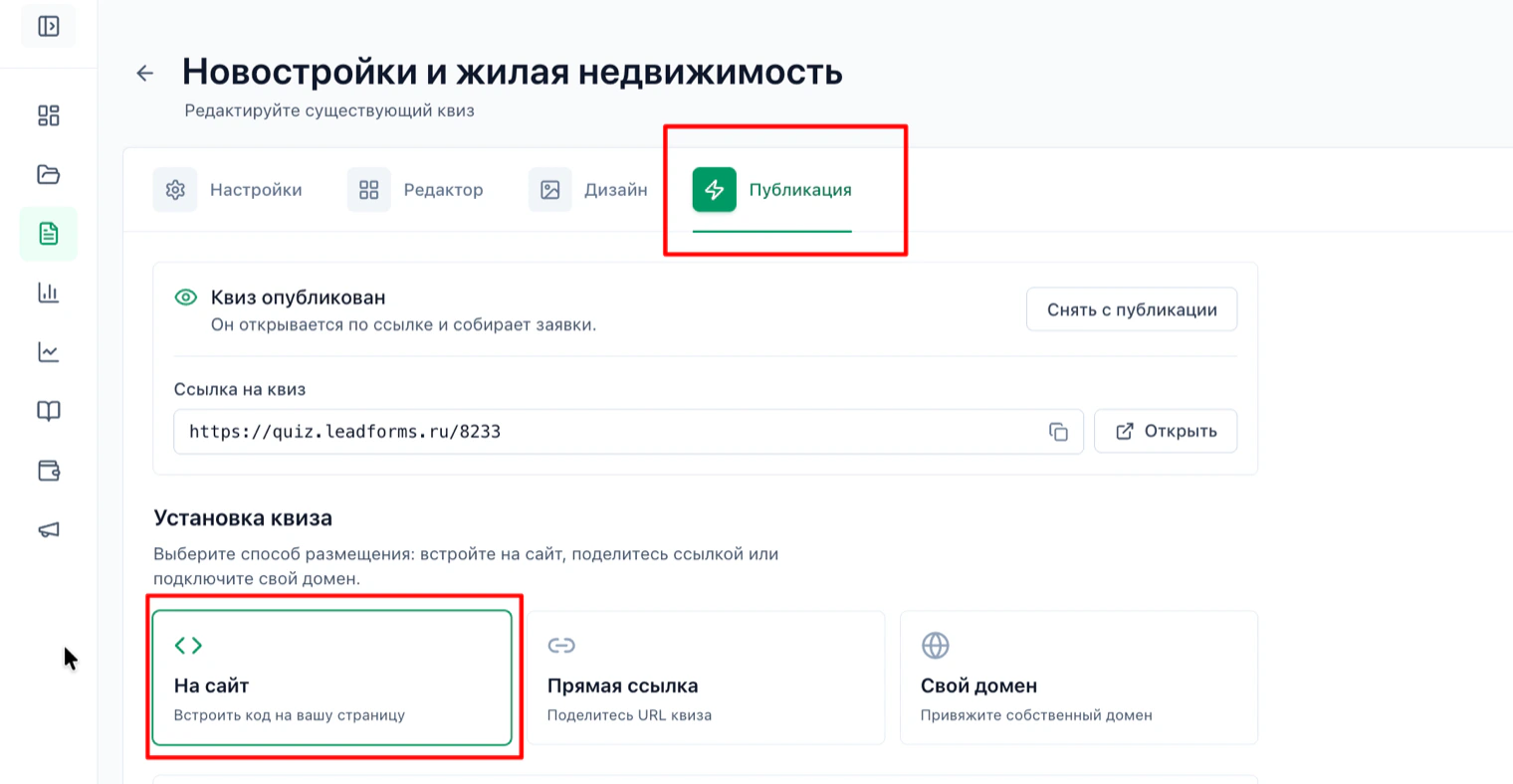
В редакторе квиза откройте «Публикация» → «На сайт»
Ниже — раскрывающийся блок «Код на сайте». В нём код LeadForms, который нужно один раз поставить на сайт.
Раскройте «Код на сайте» и скопируйте код LeadForms
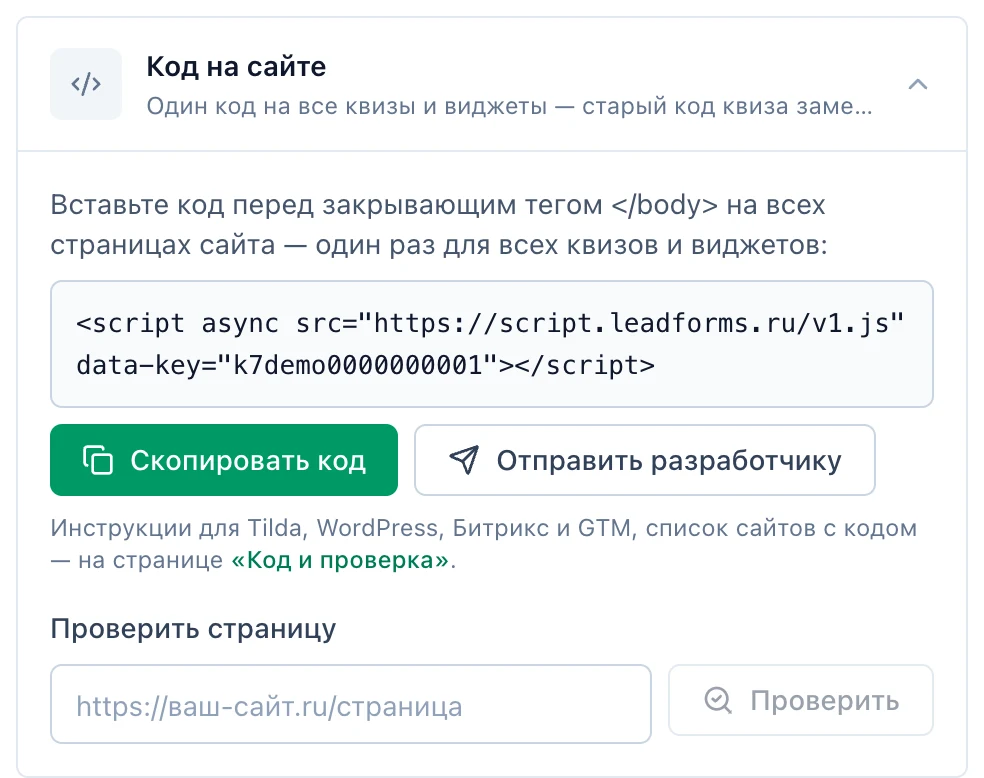
Код выглядит так:
Это один код на весь аккаунт: он подключает все ваши квизы и виджеты, поэтому для следующих квизов менять его на сайте не нужно. Если блок называется «Код LeadForms на сайте найден» — код уже стоит, второй раз вставлять его не нужно.
<script async src="https://script.leadforms.ru/v1.js" data-key="ВАШ_КЛЮЧ"></script> — ключ в нём уже ваш.Это один код на весь аккаунт: он подключает все ваши квизы и виджеты, поэтому для следующих квизов менять его на сайте не нужно. Если блок называется «Код LeadForms на сайте найден» — код уже стоит, второй раз вставлять его не нужно.
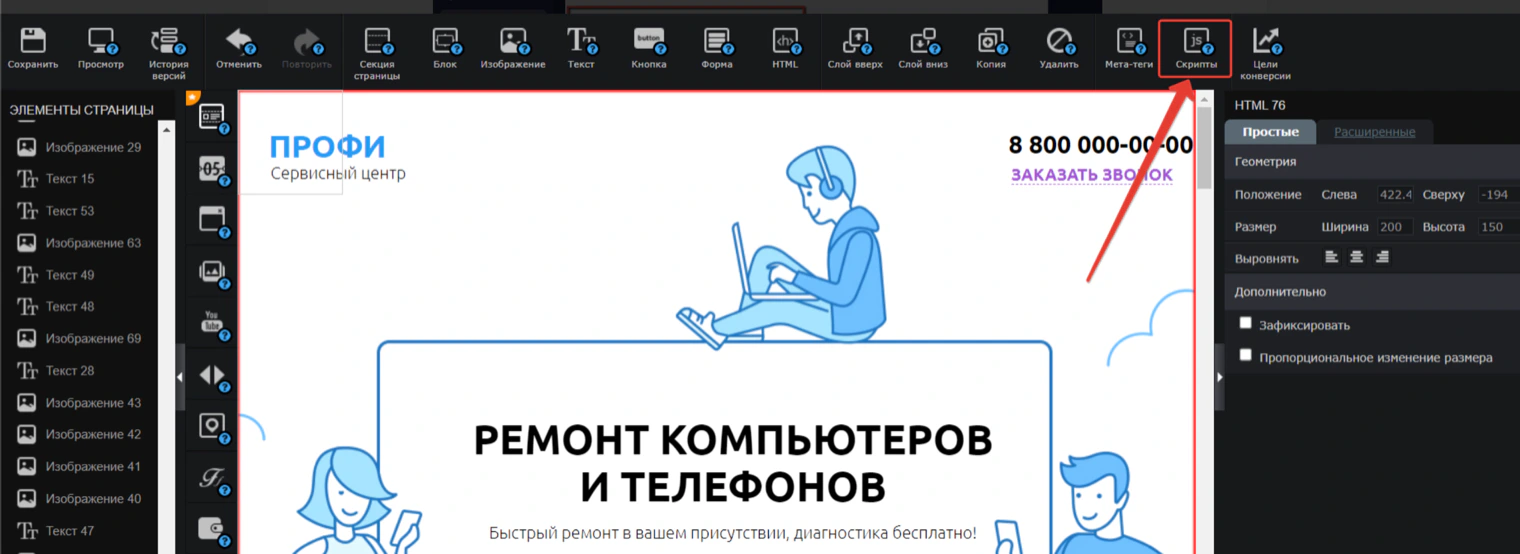
В редакторе сайта LPGenerator нажмите «Скрипты»
Инструмент находится в верхней панели, справа — рядом с «Мета-теги» и «Цели конверсии».
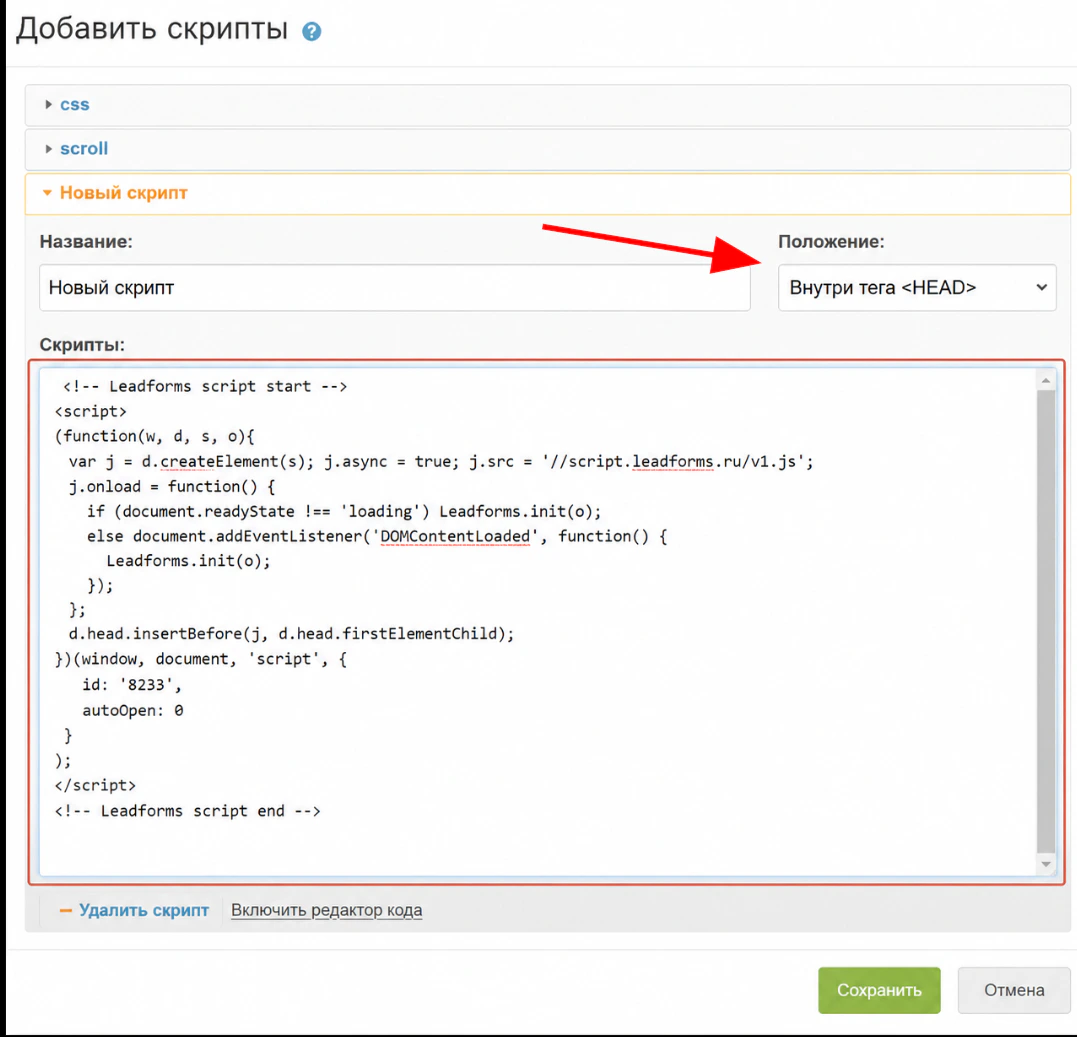
Создайте новый скрипт и вставьте код LeadForms
В окне «Добавить скрипты» создайте новый скрипт, вставьте скопированный код LeadForms в поле «Скрипты» и обязательно выберите в поле «Положение» вариант «Внутри тега <HEAD>» — с другим положением квиз не заработает. Нажмите «Сохранить».
Вернитесь в LeadForms и выберите, где проходит квиз и чем открывается
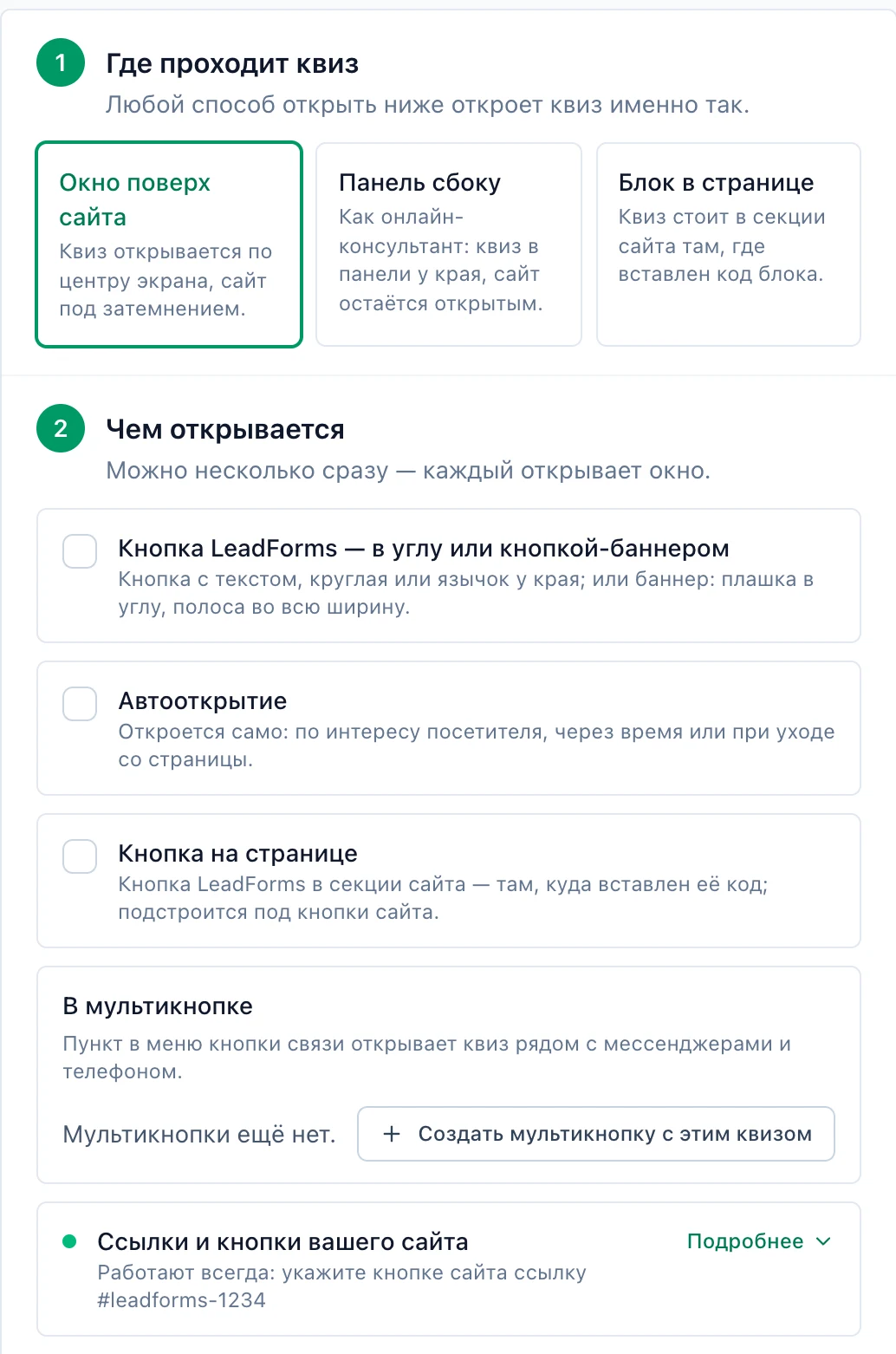
Во вкладке «Публикация» → «На сайт» в пункте «Где проходит квиз» выберите «Окно поверх сайта», а в «Чем открывается» отметьте «Кнопка на странице» — это кнопка LeadForms внутри секции сайта. Разберём этот вариант.
Способов открытия можно отметить сразу несколько. Если хватит кнопки LeadForms в углу экрана или автооткрытия, отметьте их — тогда HTML-блок не нужен, переходите к шагу «Нажмите «Опубликовать»».
Если кнопка уже нарисована на вашей странице в LPGenerator — смотрите способ ниже, «Если хотите использовать кнопку самого LPGenerator».
Способов открытия можно отметить сразу несколько. Если хватит кнопки LeadForms в углу экрана или автооткрытия, отметьте их — тогда HTML-блок не нужен, переходите к шагу «Нажмите «Опубликовать»».
Если кнопка уже нарисована на вашей странице в LPGenerator — смотрите способ ниже, «Если хотите использовать кнопку самого LPGenerator».
Скопируйте код кнопки
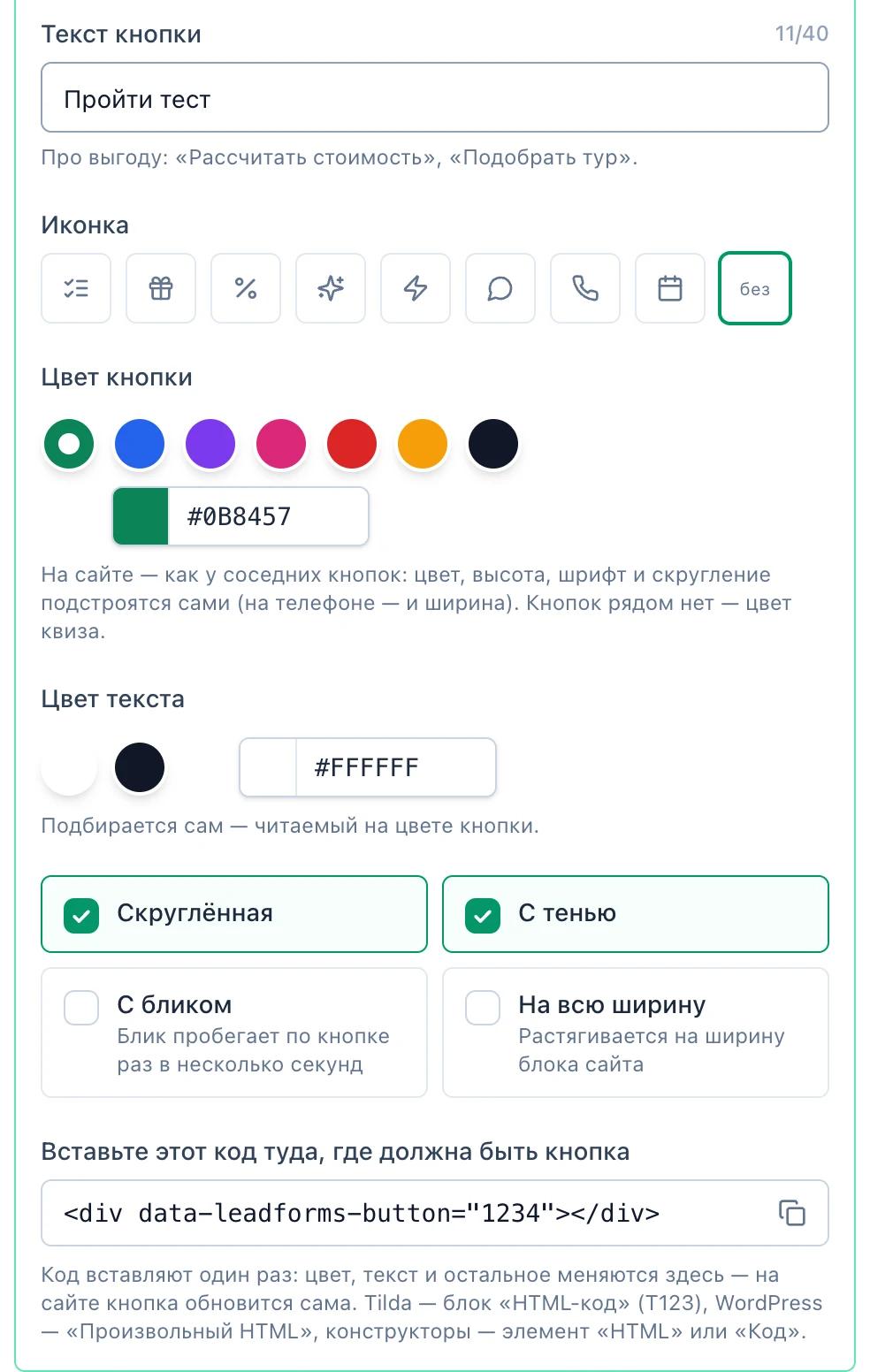
У «Кнопки на странице» есть короткий код — он ставит кнопку туда, куда вы его вставите:
ID — номер квиза. Код LeadForms из «Скриптов» повторять в нём не нужно.
<div data-leadforms-button="ID"></div>ID — номер квиза. Код LeadForms из «Скриптов» повторять в нём не нужно.
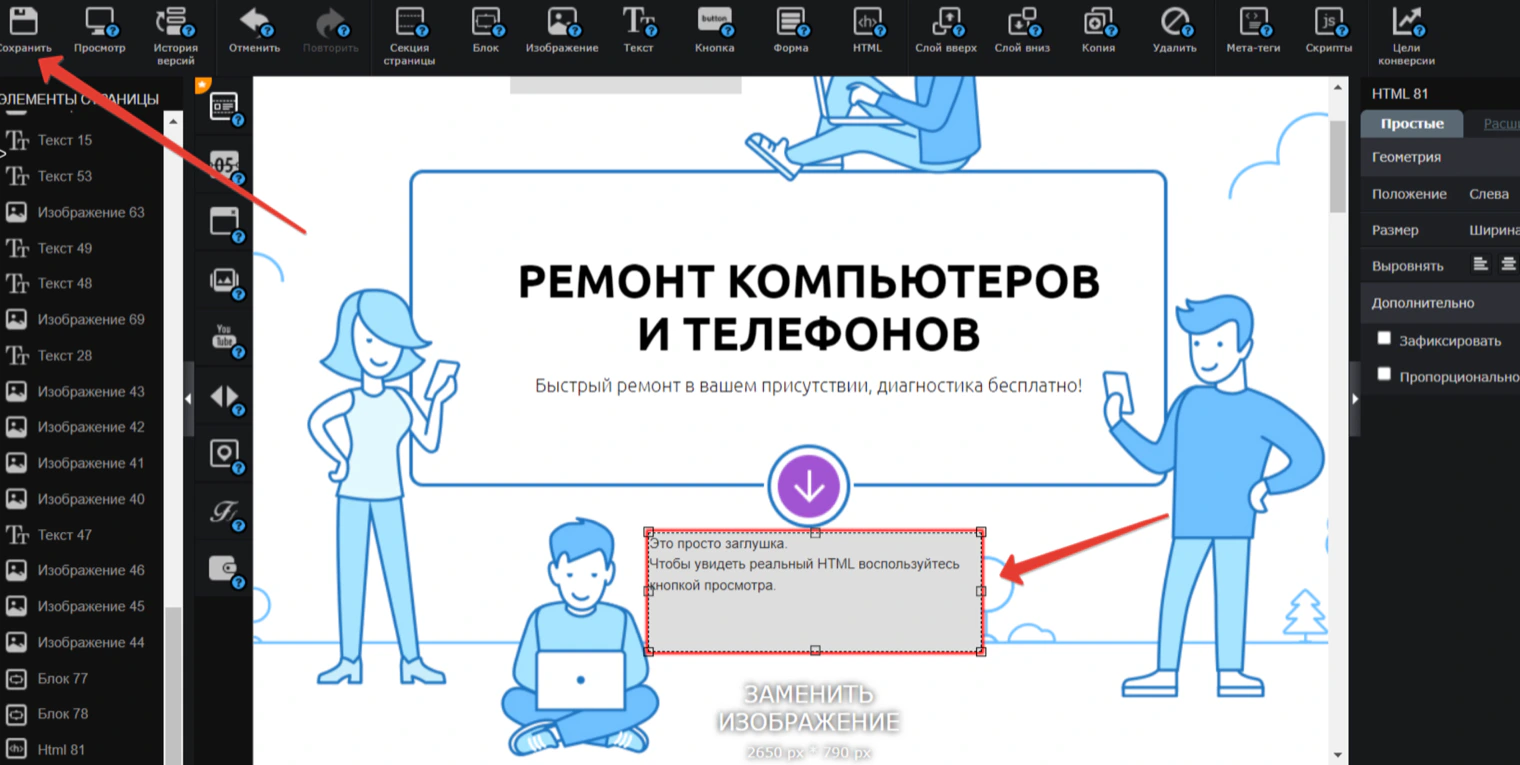
Вставьте код кнопки в блок HTML на странице
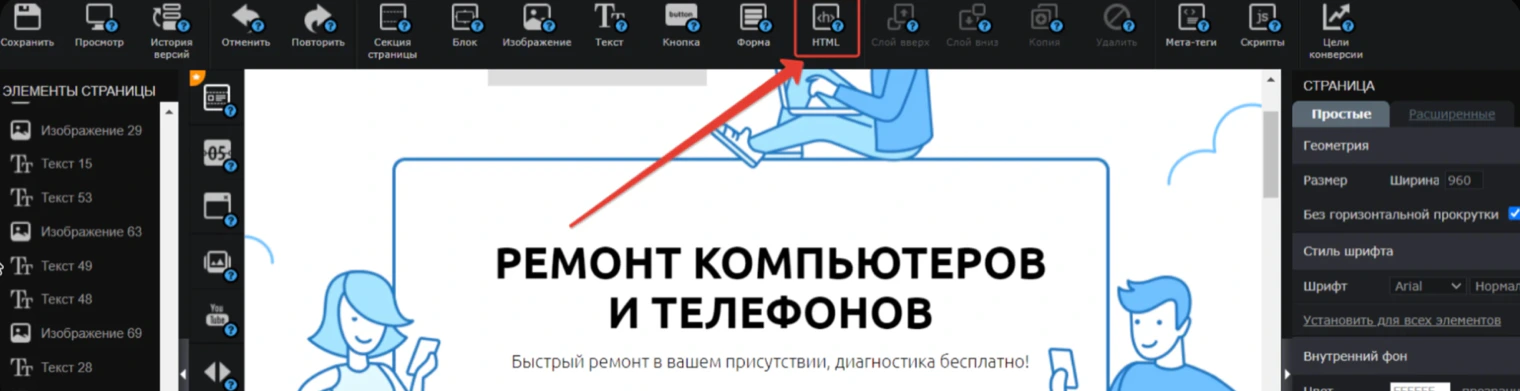
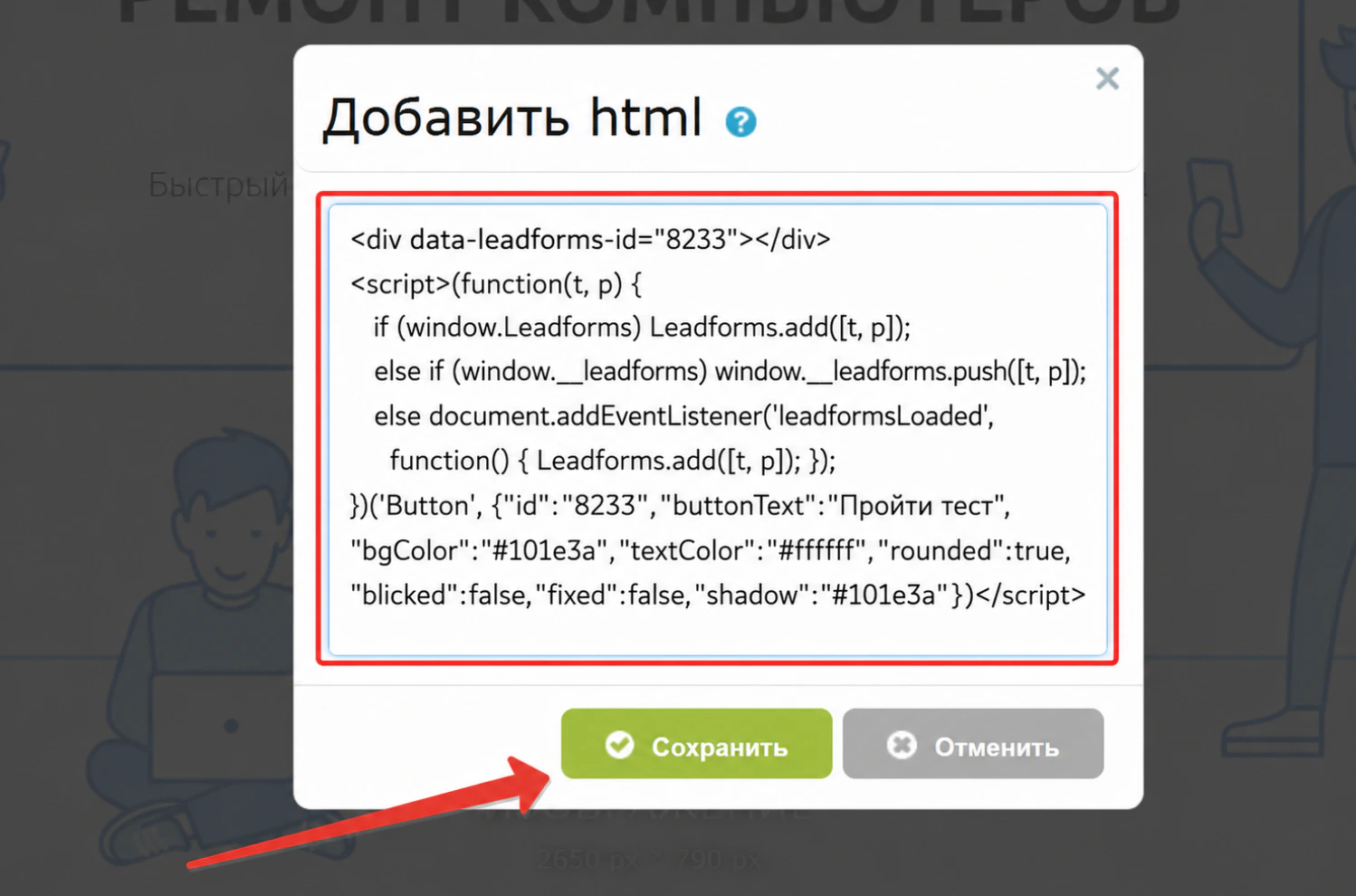
В редакторе LPGenerator нажмите в верхней панели инструмент «HTML» и поставьте блок туда, где должна быть кнопка. В окне «Добавить html» вставьте скопированный код и нажмите «Сохранить».
Перетащите блок на нужное место и сохраните страницу
В редакторе блок выглядит серой заглушкой с надписью «Это просто заглушка» — так и должно быть. Настоящая кнопка появится на опубликованной странице, посмотреть её можно через «Просмотр».
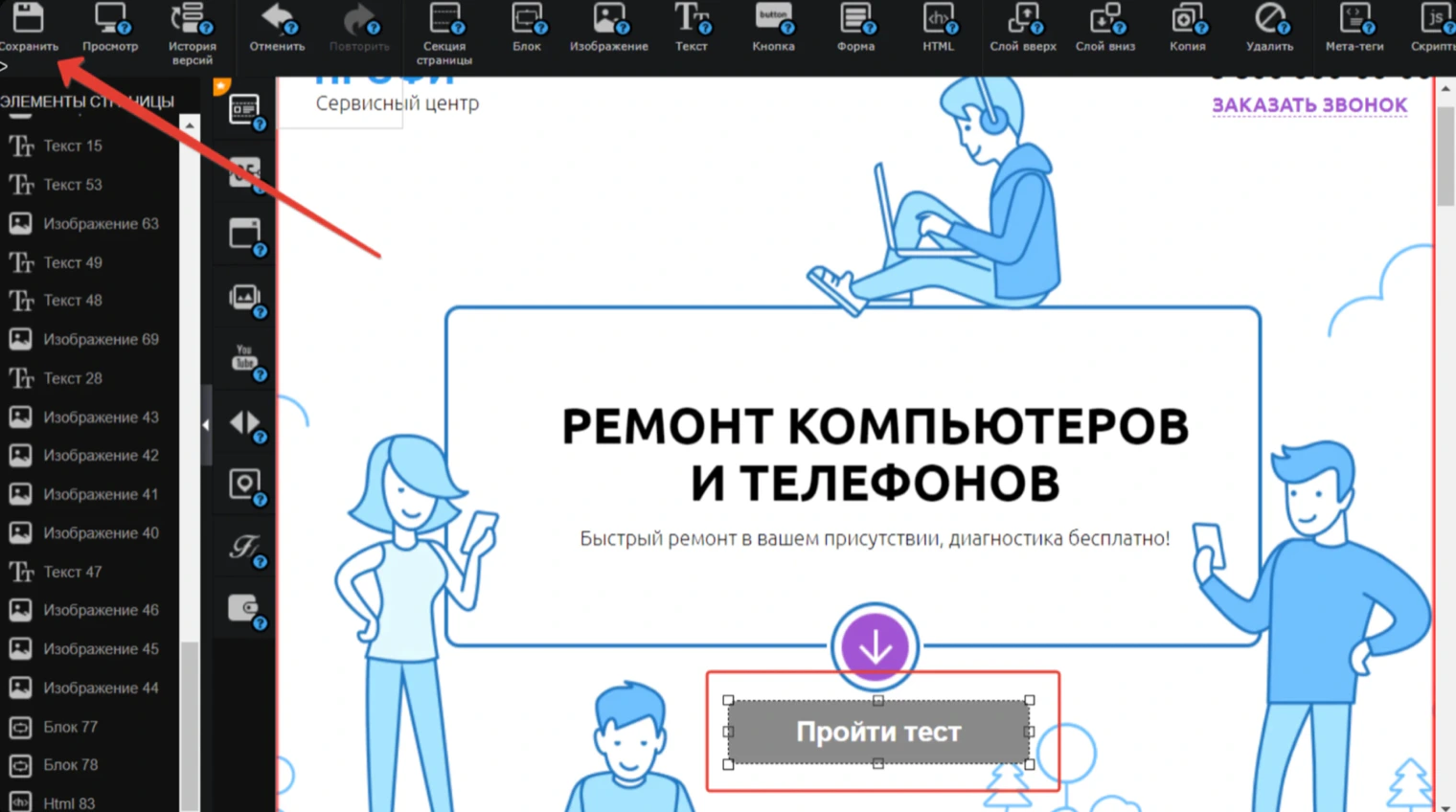
Поставьте блок туда, где нужна кнопка, и нажмите «Сохранить» в левом верхнем углу.
Поставьте блок туда, где нужна кнопка, и нажмите «Сохранить» в левом верхнем углу.
Нажмите «Опубликовать» в редакторе квиза
Кнопка «Опубликовать» — внизу вкладки «Публикация» в LeadForms. Пока квиз не опубликован, на сайте он не откроется — только по прямой ссылке. Изменения во вкладке «Публикация» тоже попадают на сайт только после «Опубликовать».

Нажмите «Просмотр» и проверьте кнопку
Вместо серой заглушки вы увидите настоящую кнопку LeadForms. Нажмите на неё: должен открыться квиз.
Готово! Квиз установлен на сайт — осталось опубликовать страницу, чтобы кнопку увидели посетители.
Готово! Квиз установлен на сайт — осталось опубликовать страницу, чтобы кнопку увидели посетители.

Если квиз нужен прямо на странице, блоком
В «Публикация» → «На сайт» в пункте «Где проходит квиз» выберите «Блок в странице». В блок «HTML» в LPGenerator вставьте код блока — так же, как код кнопки в шагах выше:
Квиз появится там, где стоит блок. Не забудьте нажать «Опубликовать» в редакторе квиза.
<div data-leadforms-block="ID"></div>Квиз появится там, где стоит блок. Не забудьте нажать «Опубликовать» в редакторе квиза.
Если хотите использовать кнопку самого LPGenerator
Способ для случая, когда квиз должен открываться по кнопке, нарисованной в конструкторе LPGenerator, а не по коду из LeadForms.
Код LeadForms при этом всё равно нужен — вставьте только его через «Скрипты», как показано в шагах 2–4 выше. Код кнопки в этом случае не понадобится.
Код LeadForms при этом всё равно нужен — вставьте только его через «Скрипты», как показано в шагах 2–4 выше. Код кнопки в этом случае не понадобится.
Возьмите ссылку на квиз в «Ссылки и кнопки вашего сайта»
В редакторе квиза откройте «Публикация» → «На сайт», в «Где проходит квиз» выберите «Окно поверх сайта», а в «Чем открывается» раскройте «Ссылки и кнопки вашего сайта» и скопируйте ссылку — такие ссылки работают всегда. Нажмите «Опубликовать» внизу вкладки «Публикация», если меняли «Где проходит квиз».
У своей кнопки укажите ссылку
У своей кнопки укажите ссылку
#leadforms-ID, где ID — номер квиза, например #leadforms-1024.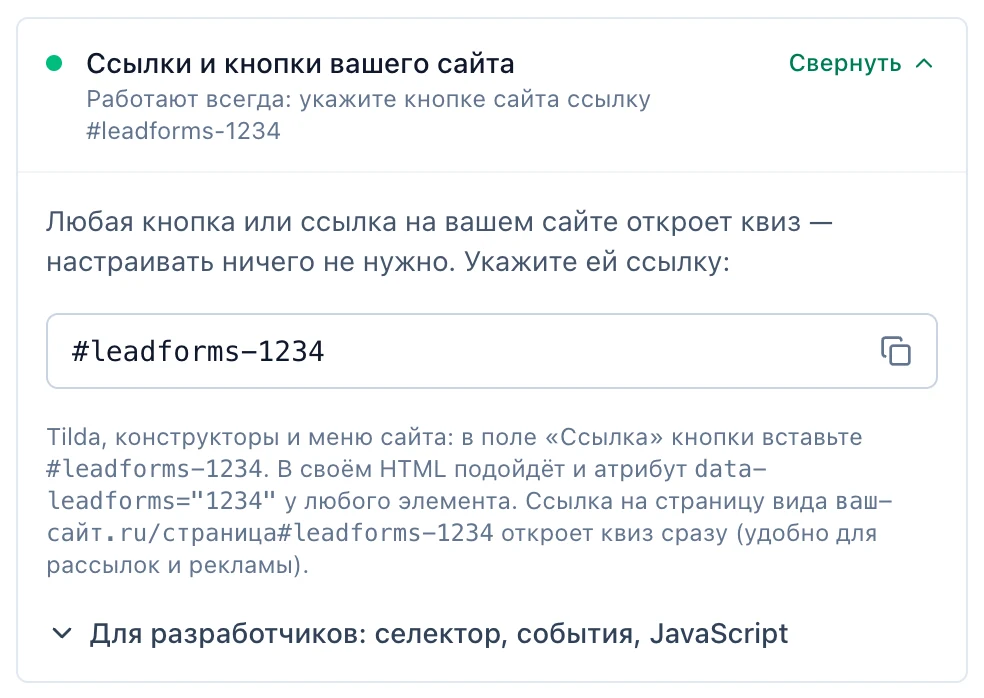
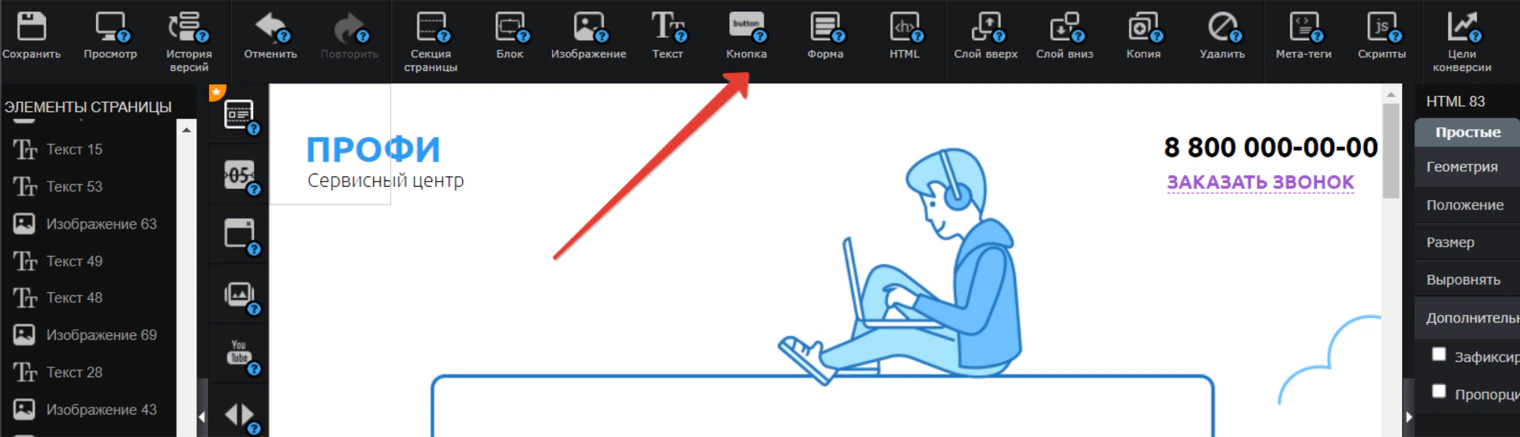
Добавьте кнопку в редакторе LPGenerator
В верхней панели нажмите инструмент «Кнопка» и поставьте её туда, где она нужна на странице.
Вставьте ссылку в настройках кнопки и сохраните
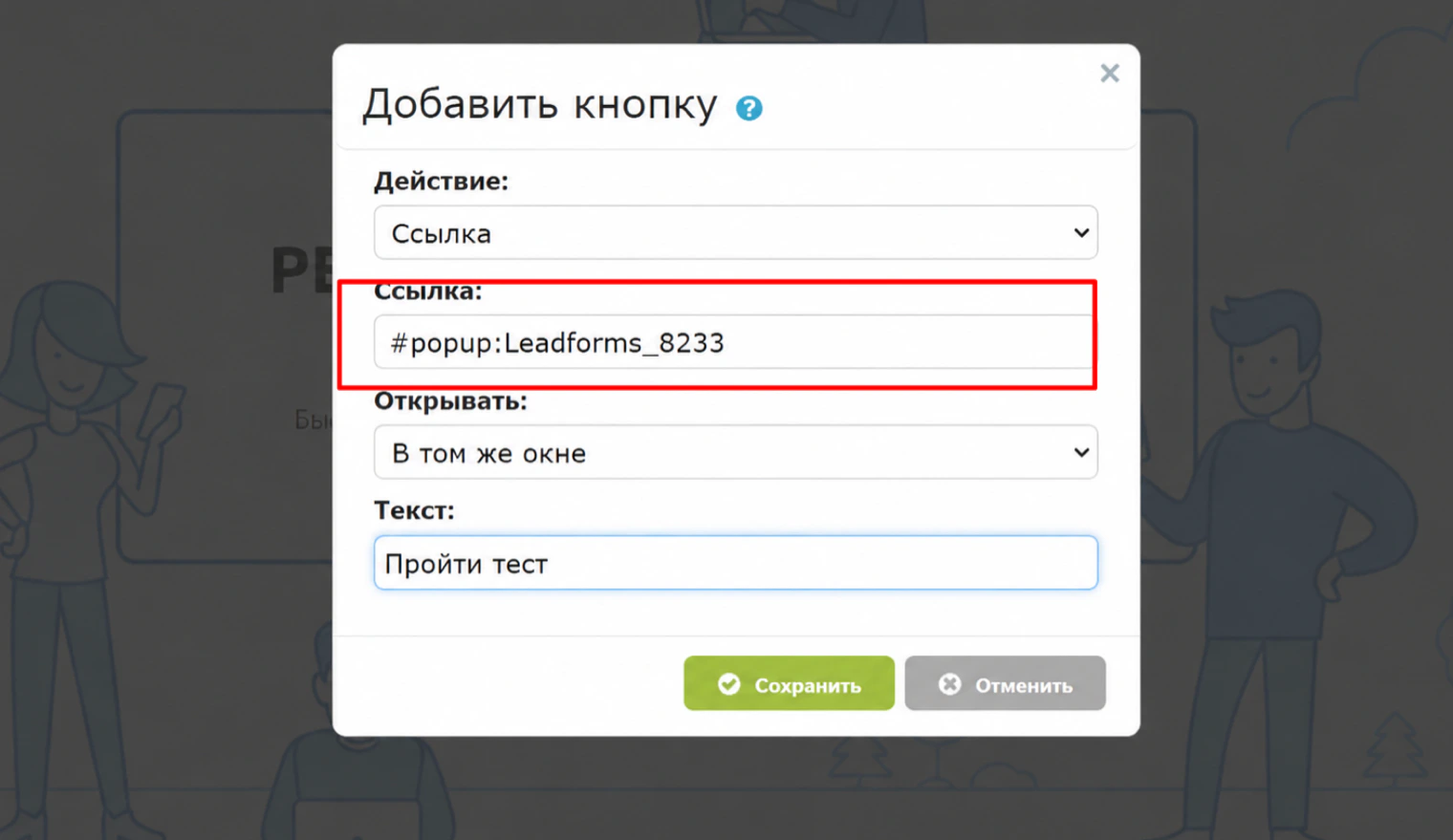
В окне «Добавить кнопку» в поле «Действие» выберите «Ссылка», а в поле «Ссылка» впишите
В поле «Открывать» оставьте «В том же окне» — квиз открывается поверх страницы, новая вкладка не нужна.
#leadforms-ID (ID — номер квиза). Задайте текст кнопки и нажмите «Сохранить».В поле «Открывать» оставьте «В том же окне» — квиз открывается поверх страницы, новая вкладка не нужна.
Расположите кнопку и сохраните изменения
Перетащите кнопку туда, где она нужна, и нажмите «Сохранить» в левом верхнем углу.
Готово! Квиз будет открываться при нажатии на кнопку. Проверить можно через «Просмотр» — до публикации страницы кнопка видна только в редакторе.
Готово! Квиз будет открываться при нажатии на кнопку. Проверить можно через «Просмотр» — до публикации страницы кнопка видна только в редакторе.
Ставили квиз раньше по старой инструкции?
Если в «Скриптах» стоит прежний код LeadForms (с
В личном кабинете у такого сайта будет плашка «сайт на старом коде» — откройте «Гайд по переходу»: он проверит страницы сайта и покажет, что удалить и чем заменить.
Leadforms.init), квиз продолжит работать как раньше, но новые способы показа, настройки «Публикации» и виджеты на старом коде не работают. Старые ссылки #popup:Leadforms_ID работают и с новым кодом.В личном кабинете у такого сайта будет плашка «сайт на старом коде» — откройте «Гайд по переходу»: он проверит страницы сайта и покажет, что удалить и чем заменить.
Не получается настроить?
Если что-то не получается, вы можете — поможем разобраться.
