

 вконтакте
 telegram
Коротко: что от чего помогает
• В CRM попадает несколько одинаковых заявок — начните с обработки повторов.
• Подряд приходят заявки с разными вымышленными контактами — пригодятся капча и ограничения частоты.
• В кабинете уже стоит отметка «Поймано ловушкой» — защита сработала: такая заявка видна вам для проверки, деньги за неё не списываются.
• Подряд приходят заявки с разными вымышленными контактами — пригодятся капча и ограничения частоты.
• В кабинете уже стоит отметка «Поймано ловушкой» — защита сработала: такая заявка видна вам для проверки, деньги за неё не списываются.
Где включить защиту
1. Квиз: откройте его в редакторе, перейдите в «Настройки» → «Общие» и раскройте «Защита от спама».
2. Leadforms Page: откройте тот же раздел в настройках страницы. Если форма или квиз встроены как элемент этой страницы, действуют правила страницы, которая принимает заявку.
3. Виджет, который собирает заявки: откройте вкладку «Настройки» и раскройте «Защита от спама».
Режимы и переключатели сохраняются сразу. Если меняете число, нажмите Enter или выйдите из поля. Сохранённые правила начинают действовать и на уже опубликованной форме.
С чего начать
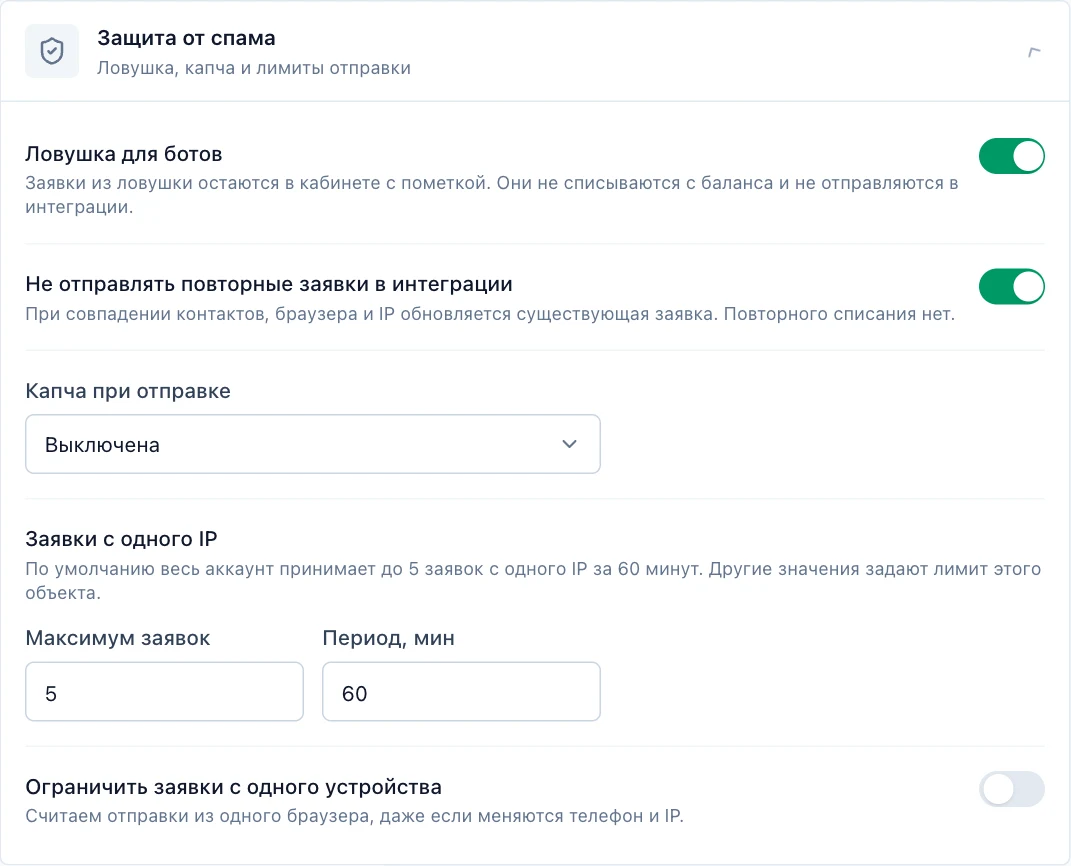
Для обычного квиза оставьте включёнными ловушку и обработку повторов. Лимит IP оставьте исходным — 5 заявок за 60 минут, а лимит устройства включайте, только если видите серию нежелательных отправок. Если спама мало, посетитель может отправлять форму без капчи.
Если в CRM пошёл спам, первым шагом выберите автоматическую капчу. Если подозрительные заявки продолжают приходить, переключите этот квиз в режим «С заданием». Сравните число нежелательных заявок и реальных обращений при сопоставимом трафике. Меняйте по одной настройке, чтобы понимать, какая помогла.
Если форму заполняют несколько клиентов из одного офиса или с общего планшета, учитывайте общий адрес сети и браузер. Например, если сотрудник оформляет три заявки за десять минут на одном планшете, ограничение устройства «1 за 10 минут» помешает уже второму клиенту. Для такой формы лучше начать с ловушки, обработки повторов и автоматической капчи.
Ловушка и повторы: что вы увидите в заявках
«Ловушка для ботов». В форме есть служебное поле, которое при обычном заполнении остаётся пустым. Некоторые программы заполняют все поля подряд — такую отправку LeadForms сохраняет с отметкой «Поймано ловушкой». Она не расходует баланс, не уходит в CRM и уведомления и не учитывается в воронке. Отключать ловушку только ради того, чтобы убрать отмеченные строки из кабинета, не стоит: следующие такие отправки могут пройти как обычные заявки.
«Не отправлять повторные заявки в интеграции». Клиент прошёл тот же квиз ещё раз из того же браузера и сети, указал те же контакты, но выбрал другой ответ. При совпадении признаков LeadForms обновит ответы в исходной заявке и увеличит счётчик повторов. Второго списания и отдельной отправки в CRM не будет, последние ответы видны в кабинете. Одного совпавшего телефона для объединения недостаточно. Если каждое обращение одного клиента должно создавать отдельный заказ, отключите эту настройку у нужной формы.
«Не отправлять повторные заявки в интеграции». Клиент прошёл тот же квиз ещё раз из того же браузера и сети, указал те же контакты, но выбрал другой ответ. При совпадении признаков LeadForms обновит ответы в исходной заявке и увеличит счётчик повторов. Второго списания и отдельной отправки в CRM не будет, последние ответы видны в кабинете. Одного совпавшего телефона для объединения недостаточно. Если каждое обращение одного клиента должно создавать отдельный заказ, отключите эту настройку у нужной формы.

Какую капчу выбрать
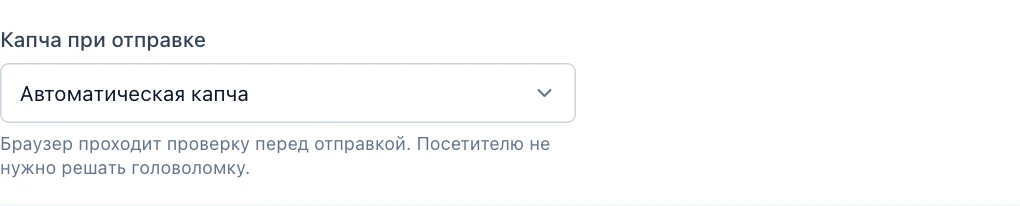
В поле «Капча при отправке» три режима. Ловушка, обработка повторов и лимиты настраиваются отдельно.
• «Выключена». Посетитель отправляет форму без дополнительной проверки. Остальные включённые правила продолжают действовать.
• «Автоматическая капча». При отправке браузер выполняет короткое вычислительное задание. Посетитель не видит картинки или галочки и ничего не вводит, отправка может занять чуть больше времени. С этого режима стоит начать, если нужно отсечь простые автоматические отправки.
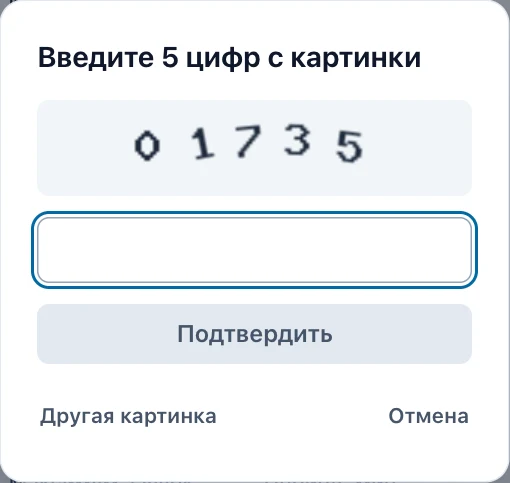
• «С заданием». После нажатия кнопки отправки посетитель видит картинку и вводит пять цифр. Сервер проверяет ответ до создания заявки. Это лишнее действие для каждого посетителя, поэтому выбирайте режим, если автоматической проверки оказалось мало. Для аудитории, которой трудно читать цифры на картинке, лучше автоматический режим.

Что увидит посетитель в режиме «С заданием»
Нужно ввести все пять цифр по порядку, включая ноль в начале, и нажать «Подтвердить». Если цифры плохо различимы, кнопка «Другая картинка» сразу покажет новый код. «Отмена» возвращает к форме — после неё заявку можно отправить ещё раз.
Если код не принят
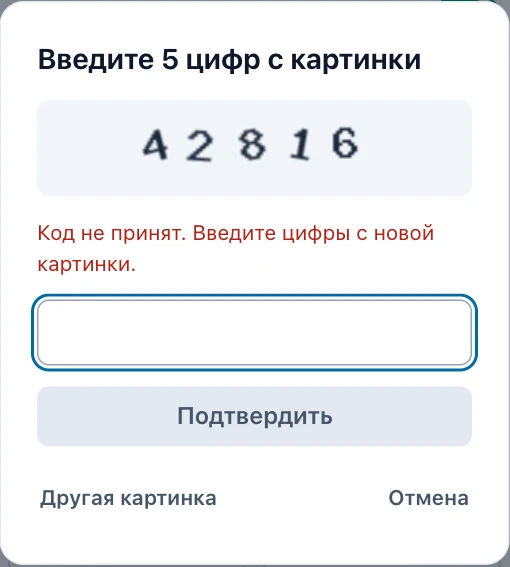
Код действует три минуты и рассчитан на одну попытку. Если посетитель ошибся или отвлёкся и код истёк, появится новая картинка. Введённые контакты и ответы сохраняются. Неудачная проверка сама по себе не создаёт заявку и не расходует баланс.
Капча не проверяет контакты
Капча помогает против автоматических отправок. Человек тоже может ввести вымышленные контакты, поэтому пройденная капча не подтверждает, что телефон или почта принадлежат посетителю.
Лимит «Заявки с одного IP»
IP здесь — внешний адрес сети. Несколько клиентов в одном офисе или кафе могут выходить в интернет с одного адреса. В полях «Максимум заявок» и «Период, мин» укажите, сколько отправок допускается за выбранный интервал: от 1 до 100 заявок и от 1 до 1440 минут.
По умолчанию у аккаунта общая квота: 5 заявок с одного IP за скользящие 60 минут, и эти пять отправок могут прийти с разных форм. На шестой попытке с этого IP срабатывает временная блокировка на час. Принятые повторы тоже учитываются. Для серии отправок в несколько разных квизов действует ещё и отдельная автоматическая проверка.
Если задать другую пару чисел, лимит станет отдельным для этой формы. Например, «3 за 15 минут» разрешает до трёх отправок с одного IP в эту форму за последние 15 минут. Чтобы вернуть общую квоту, поставьте исходные значения: 5 и 60. Если клиенты пользуются общей сетью, выбирайте лимит с учётом реального потока в часы пик.
Лимит «Ограничить заявки с одного устройства»
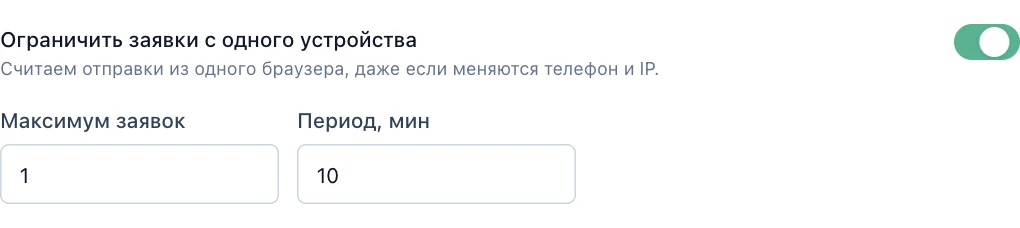
По умолчанию переключатель выключен. После включения начальные значения — 1 заявка за 10 минут. Сервис распознаёт браузер посетителя: смена номера телефона в форме или подключение к другой сети сами по себе не сбрасывают этот лимит. Другой профиль браузера или очищенное хранилище могут выглядеть как новое устройство.
Как лимиты работают вместе
Лимиты можно сочетать. Например, если IP допускает пять заявок, а браузер только одну за десять минут, вторая быстрая отправка из того же браузера упрётся в лимит устройства. При временном ограничении посетитель увидит, через сколько минут можно попробовать снова. Если проблема у нескольких реальных клиентов, проверьте, какой сетью и устройством они пользуются, прежде чем ужесточать лимиты дальше.
Как заблокировать конкретный IP
1. Откройте заявку в кабинете и найдите блок «Откуда пришёл». Проверьте строку «IP-адрес». Если адрес не сохранён, заблокировать его из этой карточки нельзя.
2. Убедитесь, что с этого адреса действительно идут нежелательные обращения. Особенно внимательно проверяйте адреса офисов и общедоступных сетей.
3. Нажмите «Заблокировать IP» и подтвердите. Ручная блокировка распространяется на все квизы, формы и виджеты аккаунта, включая тестовые отправки, и действует до ручной разблокировки.

Как вернуть доступ
Откройте карточку заявки с этим адресом, нажмите «Разблокировать IP» и подтвердите. Капча и обычные лимиты продолжат работать по настройкам форм.

Как проверить настройку без лишней заявки
Чтобы увидеть капчу с заданием, выберите режим «С заданием», откройте квиз и дойдите до отправки контактов. Нажмите кнопку отправки, дождитесь картинки и выберите «Отмена» — этого достаточно, чтобы увидеть проверку глазами посетителя. В автоматическом режиме отдельного окна не будет.
Если проверяете срабатывание лимита, учитывайте режим тестирования: у тестовых отправок свои правила, а авторизованный предпросмотр владельца освобождён от обычных квот. По серии отправок из предпросмотра нельзя судить, сколько раз сможет отправить форму обычный посетитель.
Если посетитель случайно нажал кнопку дважды или связь прервалась после отправки, у формы есть встроенная защита: повтор той же отправки с теми же данными вернёт уже созданную заявку. Для этого не нужно включать капчу или ставить жёсткий лимит.
Остались вопросы?
Если что-то непонятно, вы можете — поможем разобраться.
